Réflexion dans POP Switcher : le guide complet de la recherche IA sur Mac
Préparer une enquête, lire des sources, orienter la recherche et conserver les résultats : toutes les commandes et les réglages du rôle Réflexion.
 La rédaction POP Switcher · 12 min de lecture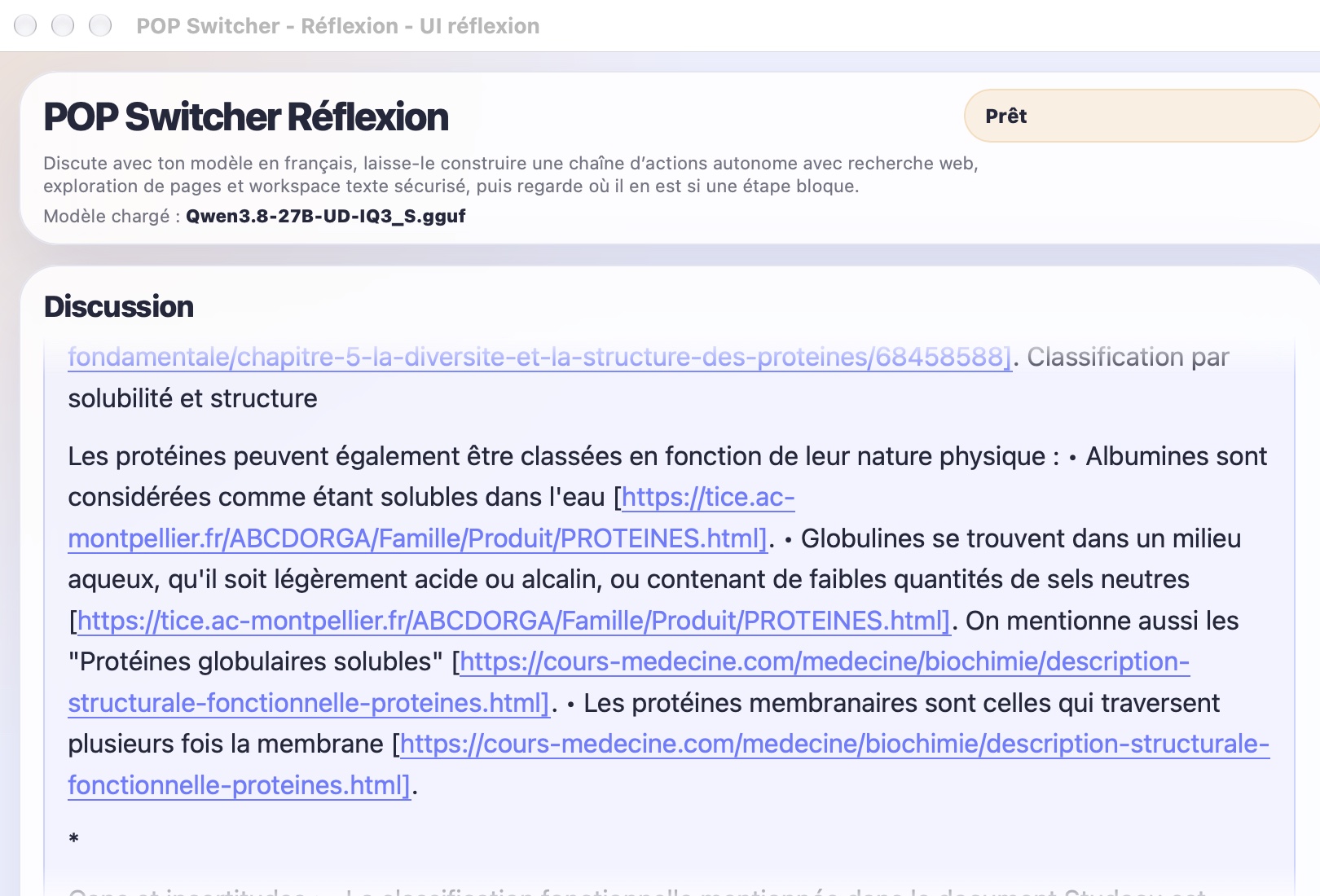
POP Switcher permet de construire une recherche avec votre modèle, des pages Web et un espace de travail texte. Le rôle Réflexion relie ces éléments dans une même interface : vous formulez un objectif, vous suivez les étapes et vous revenez aux sources utilisées. Il convient à une comparaison, une synthèse de documentation ou une question qui demande plusieurs vérifications.
Son atout est de rendre le parcours consultable. La discussion garde votre demande. Les panneaux montrent la chaîne d’actions, le journal, les tâches récentes et les fichiers. Vous pouvez orienter une recherche, demander sa conclusion et retrouver les documents enregistrés. Cette continuité donne un usage concret au harnais IA de recherche sur Mac.
Ce dossier poursuit notre série après Code classique, Chat et Docs. Il explique les commandes et les réglages de Réflexion, avec une méthode pour avancer sur un sujet précis.
Choisir Réflexion pour une enquête précise
Partez d’une question dont le résultat se contrôle. « Comment peut-on classer les protéines ? » peut devenir : « Présente les critères de classement, puis relie chaque critère à une source. » Vous donnez le périmètre, le format attendu et les critères de lecture.
Un harnais est l’ensemble qui organise le modèle, ses outils et le suivi de la tâche. Dans Réflexion, il prépare la recherche, ouvre des ressources et remet les informations utiles dans le contexte. Le modèle aide ensuite à les sélectionner et à les expliquer.
Le modèle local calcule ses réponses sur le Mac. Les fonctions de recherche et de navigation communiquent avec le Web. Choisissez votre périmètre documentaire et les autorisations adaptées avant de lancer une enquête.
Préparer le modèle et l’interface
- Choisissez Réflexion dans la fenêtre principale de POP.
- Vérifiez le modèle affecté à ce rôle.
- Préparez le moteur correspondant.
- Ouvrez l’interface du rôle.
- Vérifiez le nom du modèle et son état.
Pour le texte, le parcours local peut utiliser un GGUF ou un modèle MLX compatible. Le tutoriel d’ajout GGUF détaille la préparation d’un fichier. La mémoire disponible et la fenêtre de contexte restent deux repères importants pour votre recherche.
L’en-tête de Réflexion indique le modèle et la jauge de contexte. Le bouton associé au workspace ouvre son emplacement dans le Finder. Un workspace est ici le dossier de travail texte que POP réserve à ce parcours.
Réponse directe ou Analyser + agir
Réponse directe demande au modèle de répondre avec le contexte disponible. Ce choix convient pour expliquer un passage déjà préparé, reformuler des notes ou poursuivre un raisonnement ciblé. Précisez dans votre demande les informations à utiliser et le format attendu.
Analyser + agir passe par le parcours d’outils configuré. POP peut préparer une chaîne d’actions, rechercher des informations, lire une page ou travailler sur un fichier autorisé, puis produire une réponse finale. Le panneau Étapes aide à suivre ce travail.
Pour une question simple, commencez avec un périmètre court. Pour une comparaison, indiquez les deux solutions et les mêmes critères pour chacune. Une demande structurée facilite le contrôle de ce qui a été trouvé.
Autoriser le Web et choisir les pages
Dans les réglages avancés, Autoriser le Web ouvre le parcours de recherche et d’exploration. Vous pouvez donner directement une URL dans votre demande. POP dispose d’un parcours qui lit cette adresse, puis travaille à partir du texte obtenu.
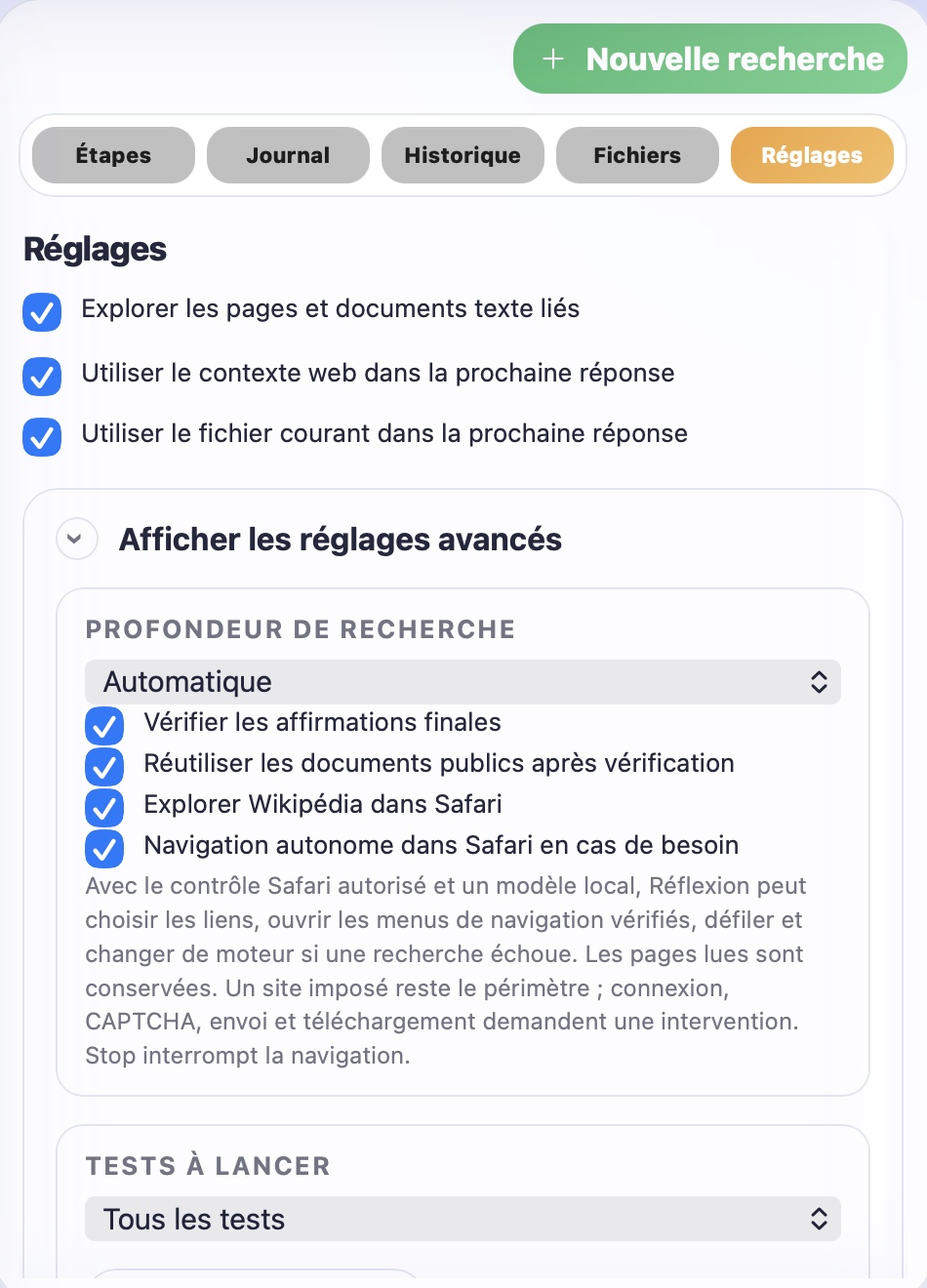
Avec Explorer les pages et documents texte liés, la recherche peut suivre les liens publics observés qui servent le sujet. Cela aide à passer d’une page de présentation à une rubrique technique, un manuel PDF ou un document lié. Définissez le site ou les rubriques attendues pour garder une recherche lisible.
Utiliser le contexte web dans la prochaine réponse détermine l’apport des résultats et de la page consultée à une réponse directe. Utiliser le fichier courant dans la prochaine réponse ajoute le texte du fichier sélectionné. Ces deux cases permettent de choisir les références utiles à la demande suivante.
La lecture traite notamment du HTML et des documents texte pris en charge. Pour les PDF, elle utilise le texte extrait et les pages disponibles. Un document scanné demande une préparation adaptée à son extraction. Le bilan garde les états de lecture utiles pour distinguer une source parcourue d’une piste encore à examiner.
Navigateur piloté et navigation Safari
Navigateur piloté autorise le parcours Safari prévu pour lire les pages qui le nécessitent. Les permissions macOS correspondantes doivent être disponibles. Ce parcours est utile pour certains sites dont le contenu se charge avec JavaScript, le langage utilisé par de nombreuses interfaces Web.
Les réglages de recherche proposent aussi Explorer Wikipédia dans Safari et Navigation autonome dans Safari en cas de besoin. Ils organisent les possibilités de navigation selon les options et permissions de votre installation. Avec le parcours local adapté, POP peut choisir des liens observés et conserver les pages lues.
Privilégiez les pages publiques et les sources officielles pour confirmer un fait technique. Quand une page demande une connexion ou une intervention, prenez cette étape en charge dans le service concerné. Les textes rencontrés restent des sources d’information ; les permissions du parcours relèvent de vos choix.
Profondeur et vérification de la recherche
Profondeur de recherche propose Automatique, Rapide et Approfondie. Automatique adapte la préparation à la demande. Rapide convient à une information ciblée. Approfondie organise une enquête plus développée. Le temps dépend aussi du modèle, des sources et de leur accessibilité.
Vérifier les affirmations finales ajoute le contrôle prévu des affirmations de la réponse. Gardez cette option pour une comparaison ou une synthèse qui servira à décider. Votre relecture des références complète ce travail.
Réutiliser les documents publics après vérification permet au parcours de reprendre des éléments publics déjà disponibles selon ses contrôles. Ce choix peut éviter de refaire certaines étapes de collecte. Relisez les dates et les versions lorsqu’elles comptent pour votre sujet.
Les choix de qualité de recherche s’enregistrent lors de leur changement. Les paramètres généraux du panneau possèdent également leur bouton Enregistrer les réglages.
Orienter une recherche en cours
Recherche continue prolonge l’exploration dans le parcours prévu avec un modèle local et des checkpoints enregistrés. Un checkpoint est un état sauvegardé qui garde la progression et les éléments déjà traités. Ce mode accompagne une enquête que vous souhaitez suivre et préciser.
Pendant le travail, Envoyer une orientation ajoute une consigne. Par exemple : « Concentre la suite sur les conditions d’installation sur Mac » ou « Ajoute les différences de licence au tableau final. » Cette action aide à recentrer la recherche avec les informations déjà recueillies.
Conclure maintenant demande une synthèse à partir du travail collecté, après la portion en cours. Arrêter et l’arrêt immédiat du parcours interrompent le travail actif. Pour une synthèse de fin, utilisez la commande de conclusion ; pour une interruption, utilisez la commande d’arrêt.
Reprendre la recherche sauvegardée réutilise l’état conservé. Ouvrir le dossier de recherche permet d’examiner les sources et les résumés. La reprise reste une action explicite de votre part.
Lire Étapes, Journal et Historique
Le panneau Étapes présente la chaîne autonome, son objectif, sa progression et ses actions. Utilisez-le pour comprendre la phase actuelle. Stopper la chaîne sert à interrompre la chaîne d’outils concernée.
Le Journal rassemble les événements d’exécution. Il aide à distinguer une recherche, une ouverture de page, un traitement de texte et une génération. Si un parcours s’interrompt, relevez l’étape et le message associés avant de modifier les réglages.
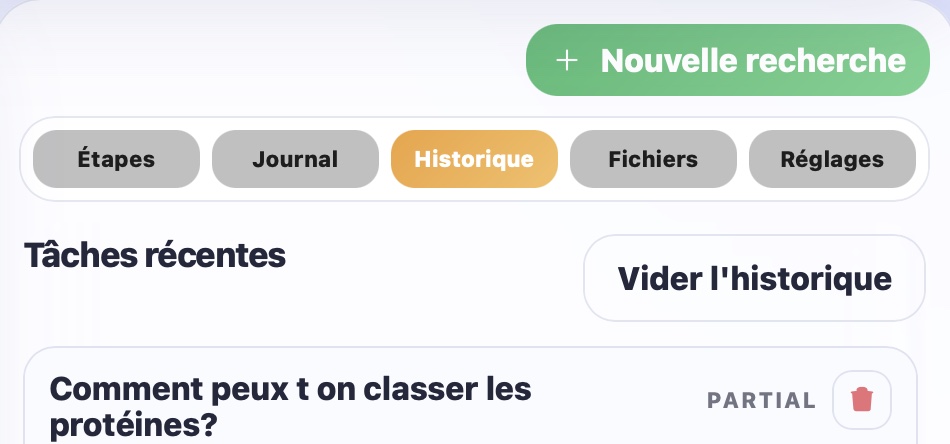
L’Historique montre les tâches récentes. Vider l’historique gère cette liste. Nouvelle recherche réinitialise la conversation, sa mémoire compacte, les références Web actives et les tâches récentes ; les fichiers du workspace et les dossiers de recherche sauvegardés possèdent leur propre conservation. Terminez ou arrêtez le travail actif avant cette remise à zéro.
Utiliser le workspace texte
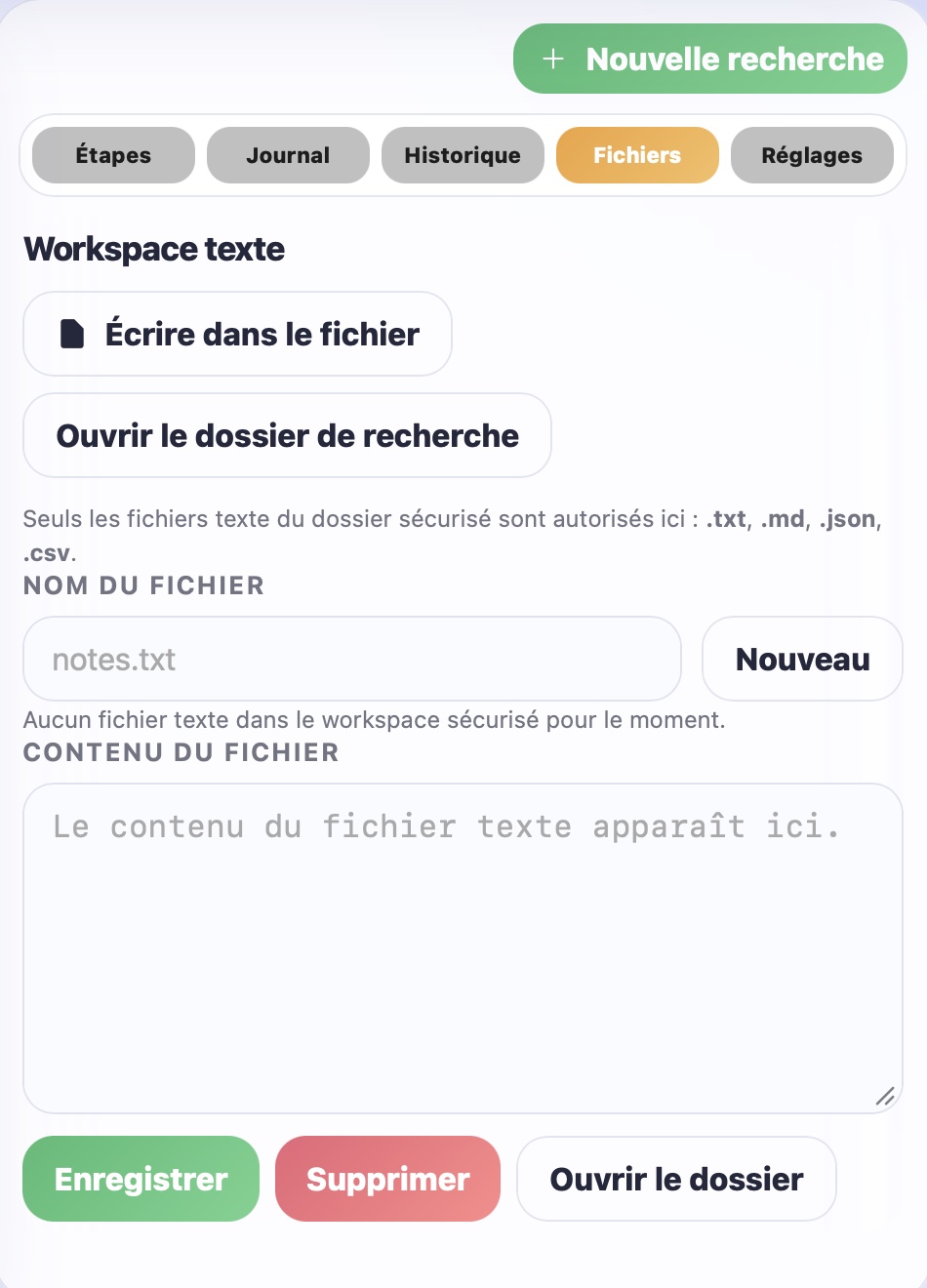
Le panneau Fichiers donne accès au workspace texte. Les formats prévus sont .txt, .md, .json et .csv. Markdown, abrégé MD, est un format de texte qui permet de structurer des titres, des listes et des liens.
Saisissez un nom puis utilisez Nouveau pour préparer un fichier. Sélectionnez un fichier de la liste pour lire son contenu. Enregistrer conserve vos modifications manuelles. Ouvrir le dossier montre les fichiers dans le Finder. Supprimer agit sur le fichier sélectionné : identifiez-le avant cette commande.
Autoriser le workspace donne au parcours les possibilités de lecture et d’écriture prévues dans ce dossier. Écrire dans le fichier demande au modèle de créer ou de réécrire le texte concerné. Cette action porte sur un contenu complet ; conservez une copie de vos notes importantes avant de demander une réécriture.
Un usage simple consiste à garder une synthèse dans comparaison.md. Après chaque recherche, relisez le contenu, contrôlez les références et enregistrez une version que vous pourrez retrouver.
Régler le préprompt et le contexte
Le Préprompt du modèle contient vos consignes durables. Par exemple : « Explique les termes techniques. Sépare les caractéristiques confirmées et les analyses. Termine par les sources utilisées. » Gardez ce texte court pour réserver de la place aux informations du sujet.
Longueur de contexte règle l’espace de travail du modèle, dans les capacités de votre installation. Cet espace accueille les consignes, les passages utiles, l’historique et la réponse. Une fenêtre supérieure peut utiliser davantage de mémoire. La jauge aide à observer la marge disponible.
POP peut compacter les anciens échanges pour conserver un fil plus léger. Les documents enregistrés sur disque remplissent une autre fonction : ils gardent les textes que vous pourrez relire. Pour la méthode de réglage, consultez le guide de la pression mémoire.
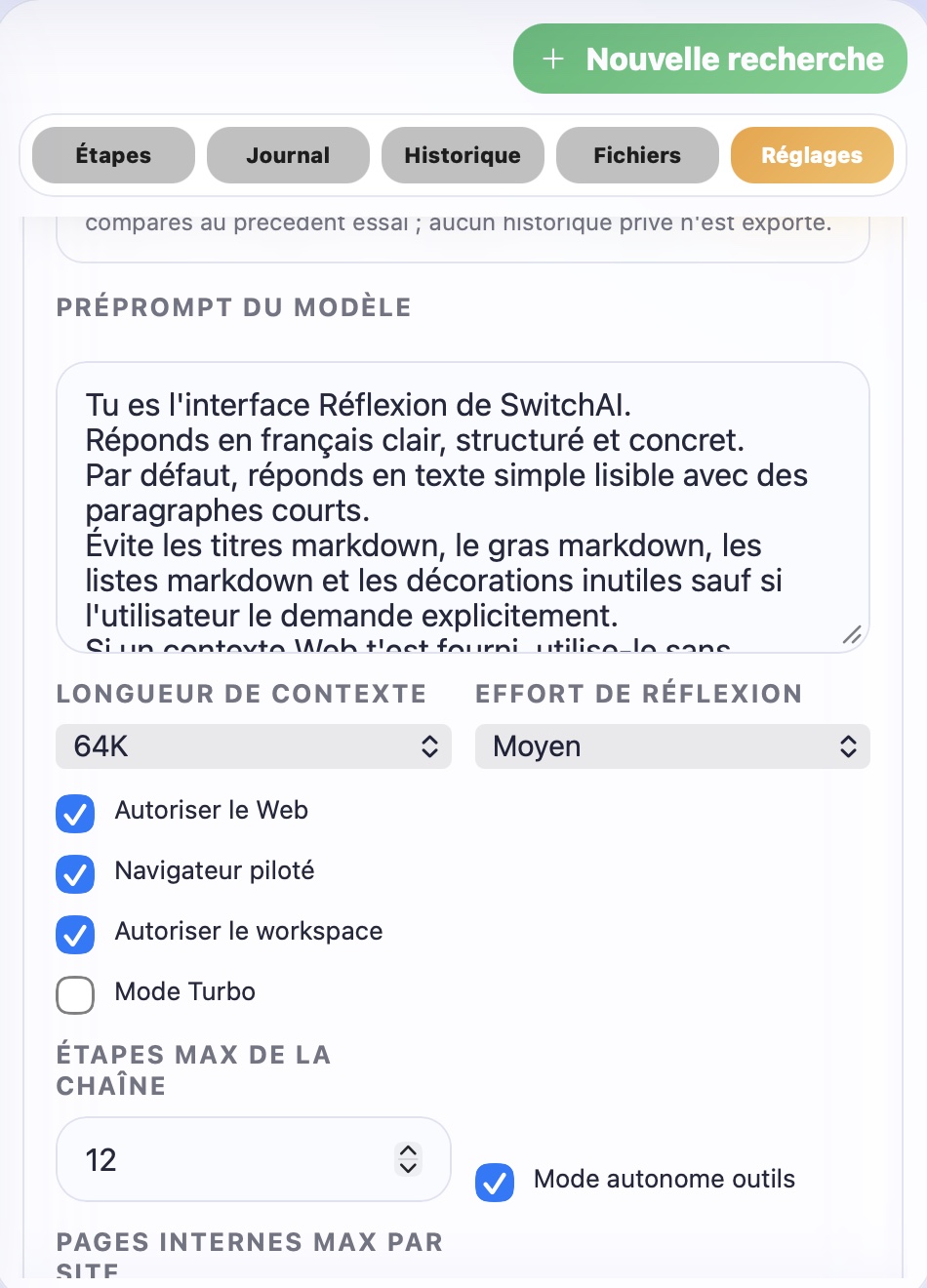
Effort de réflexion et Mode Turbo
Effort de réflexion propose plusieurs niveaux, d’Aucun à Très élevé. Son effet dépend du modèle et du fournisseur choisis. Un niveau supérieur peut mobiliser davantage de traitement. Comparez une même question avec les mêmes sources pour trouver un réglage adapté.
Mode Turbo retire l’injection de mémoire utilisateur prévue pour ce rôle. Il sert à concentrer le parcours sur la demande actuelle et à alléger certains apports de contexte. Les sources et les fichiers explicitement utilisés gardent leurs commandes propres.
Configurer la chaîne autonome
Mode autonome outils active la préparation d’une chaîne d’outils dans le parcours principal. Étapes max de la chaîne limite le nombre d’étapes prévu pour cette chaîne. Commencez avec une limite courte sur une mission précise, puis observez le bilan.
Réflexion complexe permet une exploration plus développée, avec plusieurs sites et pages utiles. Pages internes max par site règle le plafond correspondant dans ce parcours. Relances auto max borne les nouvelles tentatives de chaîne qui peuvent réutiliser les résultats déjà trouvés.
Ces réglages organisent l’effort de recherche ; ils servent des objectifs différents. Les étapes comptent les actions d’une chaîne, les pages délimitent une exploration interne et les relances encadrent les reprises automatiques. Une recherche continue utilise en plus son propre suivi et ses limites techniques.
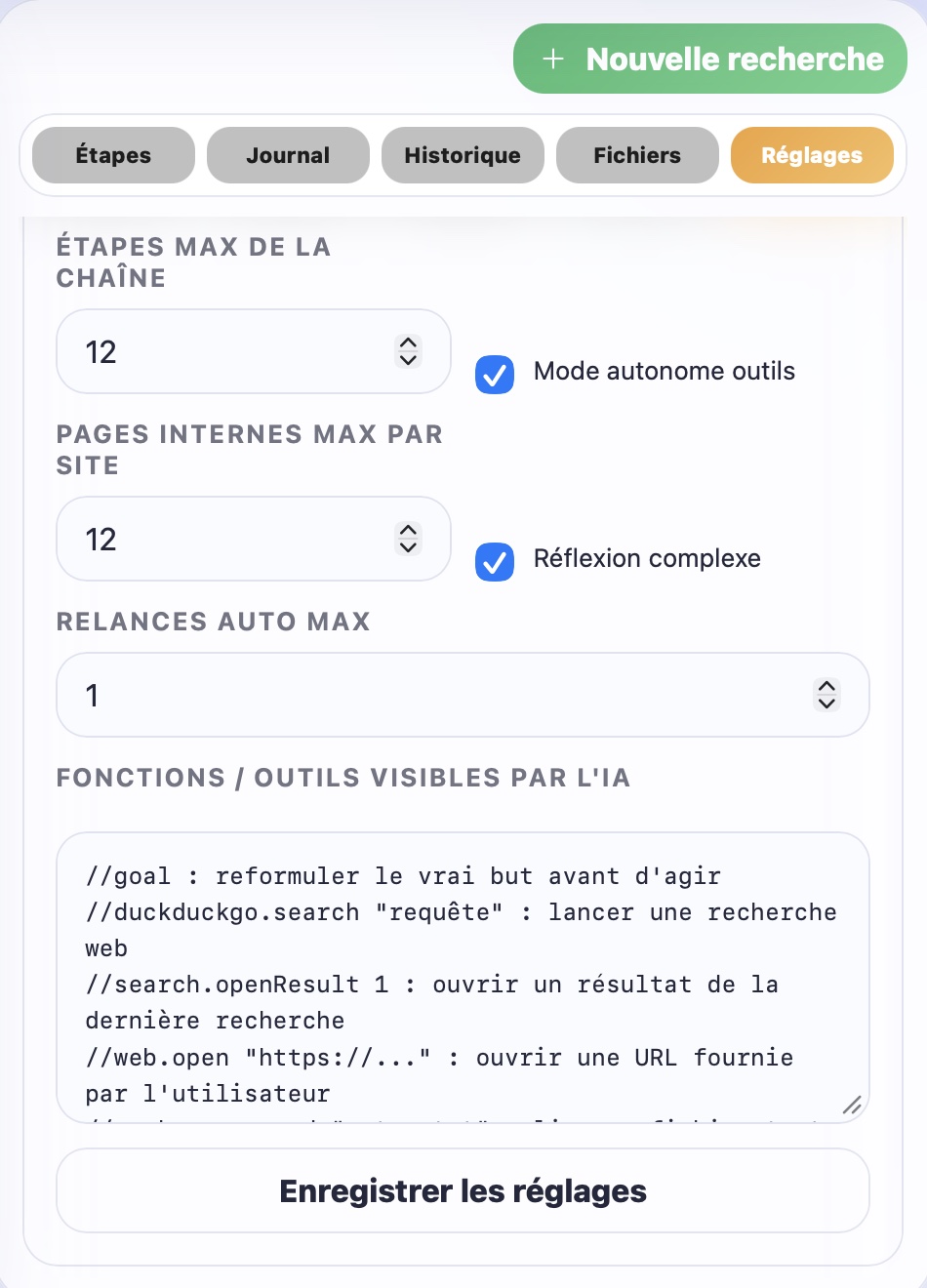
Comprendre le catalogue d’outils
Fonctions / outils visibles par l’IA décrit les outils que le modèle peut prendre en compte pour planifier. Le parcours natif comprend la recherche Web, l’ouverture d’un résultat ou d’une URL, la lecture et l’écriture de texte dans le workspace, puis la réponse finale.
Vous pouvez compléter les indications du catalogue pour guider une méthode. L’exécution repose sur les outils implémentés dans POP. Pour une fonction supplémentaire, vérifiez son intégration réelle dans l’application et son parcours de permissions.
Après une modification des paramètres généraux, utilisez Enregistrer les réglages. Un changement de contexte peut entraîner une relance du moteur pour les échanges suivants.
Diagnostic, voix et réponses à conserver
Dans les réglages avancés, Tests à lancer et Test et diagnostic donnent accès au diagnostic prévu pour la recherche. Choisissez le scénario proposé par votre version et consultez les résultats dans son dossier. Le diagnostic mobilise ses outils et son modèle selon le test ; lancez-le lorsque vous disposez du temps et des connexions utiles.
Le contrôle vocal de l’interface utilise l’assistant vocal POP lorsqu’il est configuré. Les composants audio et les permissions du microphone suivent ce parcours. Vous pouvez garder le texte comme point de contrôle pour votre demande et votre résultat.
Épingler cette réponse conserve une réponse dans la mémoire prévue par POP. Utilisez cette action pour un résultat relu ou une méthode que vous souhaitez retrouver. Les sources détaillées et le dossier de recherche complètent cette référence.
Votre première recherche utile
Préparez deux URL officielles et trois critères de comparaison. Choisissez votre modèle, vérifiez les autorisations Web et lancez Analyser + agir. Suivez les étapes. Envoyez une orientation si le sujet doit être précisé, puis demandez une conclusion avec les références.
Relisez deux affirmations dans leurs pages d’origine. Conservez ensuite votre synthèse dans un fichier texte. Vous obtenez un parcours complet : objectif, collecte, suivi, sources et résultat relisible. C’est cette organisation qui rend l’assistant de recherche IA local de POP Switcher utile au quotidien.
Note de version
Ce dossier suit les fonctions de POP 4.77, rapprochées de l’interface 4.77q. Captures : POP Switcher. La recherche sur les protéines apparaît avec ses références et son état de suivi. Les commandes de recherche, les diagnostics et la navigation suivent votre version, les composants disponibles et les permissions accordées. Le calcul local utilise un modèle local configuré ; le Web et les fournisseurs distants utilisent leurs services. Les options en cours d’évolution suivent les indications de votre édition.
Sources & repères
- POP Switcher — fonctions et rôles ↗
- Journal POP — du modèle à la mission d’un agent ↗
- Journal POP — vérifier les réponses et leurs références ↗
Article rédigé avec l’aide de l’IA, puis structuré pour le journal POP Switcher. Les caractéristiques annoncées sont attribuées à leurs sources. Les fonctions POP Switcher décrites sont rapprochées de la version observée.
Faites de l’IA votre outil
Découvrez une interface Mac pour vos modèles, vos documents et vos idées.
Essayer POP Switcher gratuitement ↗Prolongez l’exploration
 IA locale sur Mac
IA locale : le guide pour commencer facilement avec POP Switcher
Un rôle, un modèle et une première tâche vérifiée : prenez en main votre assistant IA local sur Mac, de la préparation à une réponse utile.
 Guides IA locale
Ajouter un LLM GGUF dans POP Switcher sur Mac : le tutoriel pas à pas
Choisir une variante, placer le fichier dans le bon dossier, scanner, assigner à Chat et lancer le moteur : les étapes pour votre modèle GGUF local.