Docs dans POP Switcher : le guide complet de votre bibliothèque IA locale
Importer, indexer, retrouver les passages, citer les fichiers et régler les réponses : le parcours complet de Docs et de son RAG local sur Mac.
 La rédaction POP Switcher · 13 min de lecture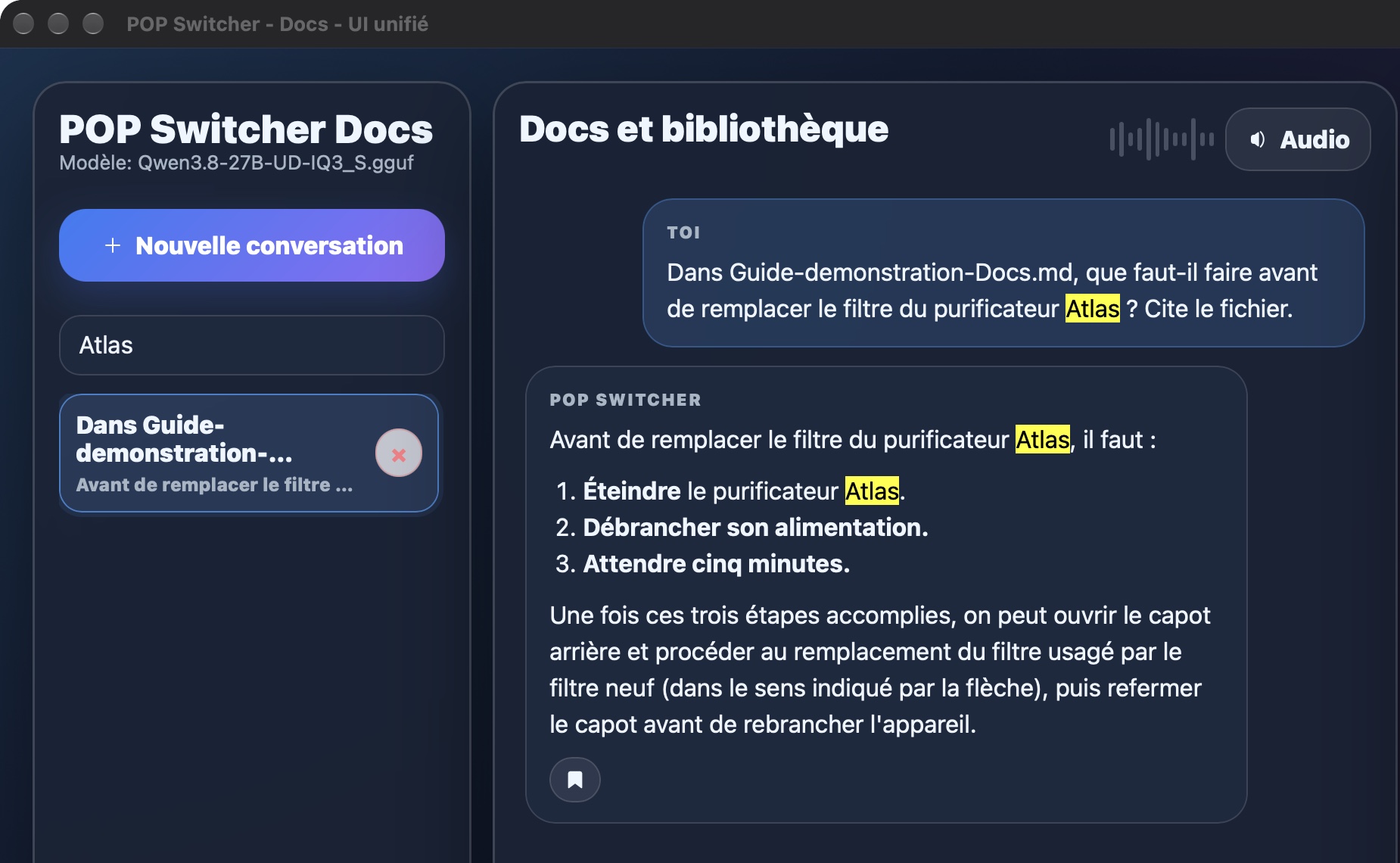
POP Switcher permet de poser des questions à une bibliothèque de documents conservée sur votre Mac. Le rôle Docs retrouve les passages utiles, prépare leur contexte et demande au modèle de rédiger une réponse accompagnée de ses sources. Vous pouvez ainsi retrouver une procédure, comparer des informations et construire une synthèse à partir de vos propres fichiers.
Son atout est de relier la discussion à une base documentaire organisée. La bibliothèque, l’indexation, les extraits et les citations partagent le même parcours. Avec les moteurs locaux configurés, cette organisation donne un usage concret à l’IA documentaire locale sur Mac : vous travaillez avec vos références et vous gardez la possibilité de revenir au fichier d’origine.
Ce guide poursuit notre série sur les rôles de POP après Code classique et Chat. Il explique les fonctions de Docs, les commandes de bibliothèque et les réglages de réponse. Commencez avec quelques documents simples pour comprendre chaque étape.
Comprendre le RAG avec un exemple
Le RAG, ou génération augmentée par recherche, associe deux opérations. Le logiciel retrouve d’abord des passages dans une bibliothèque. Le modèle reçoit ensuite ces passages pour préparer la réponse. Cette méthode convient aux questions qui portent sur des informations présentes dans vos fichiers.
Prenons un exemple fictif : vous possédez le manuel d’un équipement et une fiche de maintenance. Vous demandez : « Quelle opération faut-il effectuer avant de remplacer le filtre ? Cite le document et la page. » Docs cherche les passages liés à cette opération, puis le modèle construit sa réponse à partir de la sélection.
Une question précise aide à retrouver le bon passage. Indiquez l’équipement, le nom d’une procédure ou la période concernée. Vous pouvez ensuite poser une question de suivi dans le même échange. Le modèle dispose alors du dialogue et du contexte documentaire préparé pour la nouvelle demande.
Deux modèles pour deux fonctions
Docs utilise un modèle d’embedding pour la recherche et un modèle de langage pour la rédaction. Un embedding est une représentation numérique qui aide à rapprocher des textes selon leur sens. Le modèle de réponse transforme les passages retenus en une explication lisible.
POP prévoit un modèle d’embedding GGUF pour Docs, avec BGE-M3 comme repère recommandé dans son parcours d’aide. Le modèle de réponse se choisit dans le réglage dédié ; il peut suivre le parcours texte GGUF ou MLX compatible. Notre article sur les embeddings explique cette première fonction.
Les deux étapes se succèdent : recherche locale, libération des ressources d’embedding prévues par le parcours, puis préparation du modèle de réponse. Cette organisation est utile pour la mémoire du Mac. Choisissez les modèles selon la RAM disponible et gardez une marge pour le contexte, macOS et vos autres applications.
Préparer une première bibliothèque
- Sélectionnez le rôle Docs dans POP Switcher.
- Préparez le modèle d’embedding nécessaire à l’indexation.
- Choisissez le Modèle de réponse dans les réglages.
- Ouvrez l’onglet Bibliothèque.
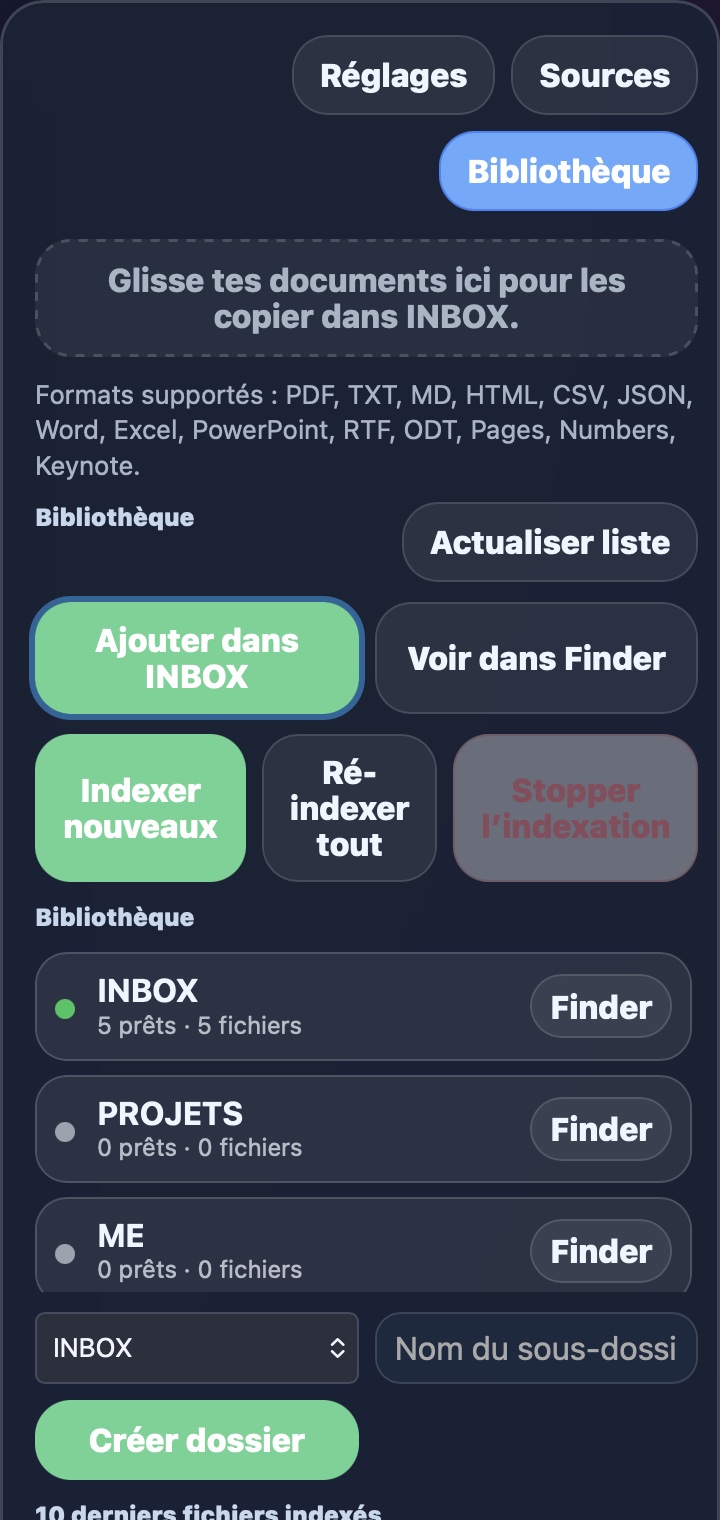
- Utilisez Ajouter dans INBOX pour choisir des fichiers.
- Lancez Indexer nouveaux.
- Attendez le statut Prêt pour les documents concernés.
- Posez une question liée à leur contenu.
Le dépôt de documents dans la zone prévue les copie dans INBOX, le dossier d’arrivée de la bibliothèque. Cette copie constitue la source du parcours Docs. Pour commencer, choisissez un document dont vous connaissez déjà une réponse : vous pourrez comparer facilement le passage d’origine et la synthèse obtenue.
Les formats pris en charge comprennent PDF, texte, Markdown, HTML, CSV, JSON, Word, Excel, PowerPoint, RTF, ODT, Pages, Numbers et Keynote. L’extraction dépend du format et des composants disponibles. Pour une première prise en main, un PDF contenant du texte sélectionnable ou un fichier texte simple donne un parcours facile à examiner.
Organiser les dossiers
La bibliothèque propose un choix de dossier parent et un champ Nom du sous-dossier. Saisissez un nom clair, puis cliquez sur Créer dossier. Vous pouvez regrouper vos références par équipement, activité ou projet.
Voir dans Finder ouvre l’emplacement prévu pour consulter les fichiers. Actualiser liste remet à jour la vue de bibliothèque. La zone des derniers fichiers indexés aide à retrouver les ajouts récents. Les informations d’état et de progression indiquent ce qui est prêt pour la recherche.
Gardez des noms de fichiers explicites : « Manuel équipement A — édition 2026 » ou « Procédure accueil — version validée ». Ces repères facilitent la lecture des citations et la comparaison entre versions. Pour une bibliothèque professionnelle, définissez aussi une méthode de classement commune à l’équipe.
Comprendre l’indexation
Indexer signifie préparer les documents pour la recherche. POP extrait le texte, le répartit en passages et construit les représentations nécessaires. L’index conserve également la provenance, notamment le nom du fichier et les pages disponibles pour les PDF.
Indexer nouveaux prépare les documents ajoutés. Ré-indexer reconstruit l’index d’un document sélectionné. Ré-indexer tout relance ce travail sur l’ensemble prévu par la bibliothèque. Cette dernière commande mobilise davantage de traitement ; réservez-la à une reconstruction volontaire ou aux situations signalées par POP.
Stopper l’indexation permet d’interrompre le travail. Lorsqu’une progression compatible a été sauvegardée, Reprendre repart du dernier passage conservé. Les indications de passages et de vecteurs aident à comprendre l’avancement. Un vecteur est ici la représentation numérique d’un passage.
La zone Fichiers à vérifier rassemble les éléments qui demandent une intervention. Consultez leur état, puis utilisez l’action adaptée : ouvrir le fichier, reprendre ou ré-indexer. Désindexer fichiers absents retire du parcours les références dont le fichier source manque. La commande Retirer enlève un document de la bibliothèque indexée ; choisissez-la après avoir identifié le fichier concerné.

PDF texte et documents scannés
Un PDF peut contenir du texte exploitable ou des images de pages. L’OCR, ou reconnaissance optique de caractères, transforme ces images en texte. POP utilise le parcours de reconnaissance Apple prévu pour les pages qui en ont besoin.
L’interface distingue les états liés à l’OCR, dont OCR requis et les traitements partiels. Pour un document scanné long, préparez une version avec texte reconnu avant l’importation. Vérifiez quelques lignes, les numéros et les caractères spéciaux dans le document obtenu.
Cette préparation compte pour la qualité de la recherche. Un titre lisible, une référence bien reconnue et une pagination identifiable donnent de meilleurs points d’entrée à une question précise. Vous pouvez commencer par demander un élément facile à retrouver dans le fichier, puis élargir l’usage.
Choisir le mode de réponse
Le menu Mode de réponse propose deux parcours.
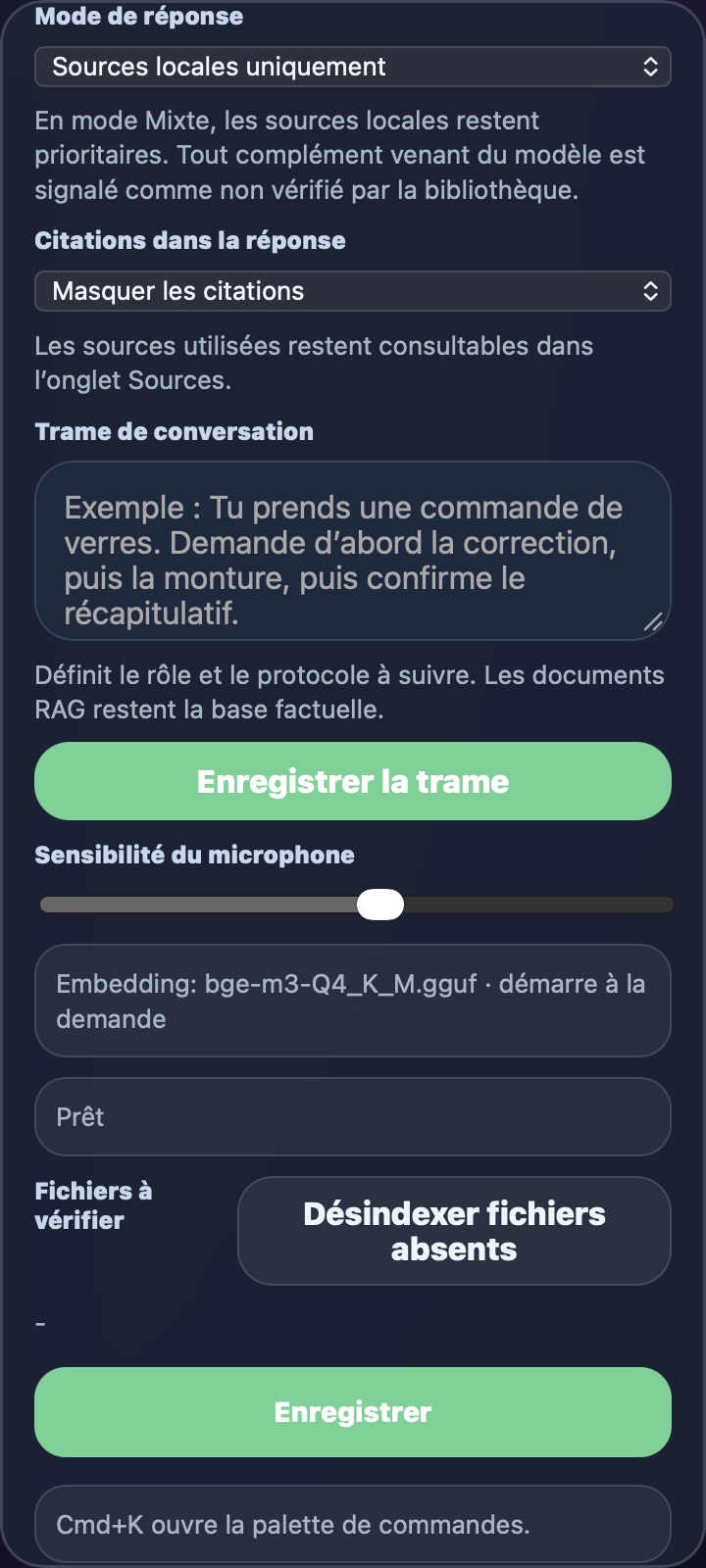
Sources locales uniquement demande une réponse fondée sur les extraits retenus dans la bibliothèque. Ce choix convient à une procédure interne, un manuel ou une synthèse qui doit rester rattachée aux documents. Quand les passages disponibles sont insuffisants, Docs invite à reformuler ou à compléter la bibliothèque.
Mixte · sources + connaissances du modèle garde les sources locales prioritaires et permet un complément issu des connaissances générales du modèle. Ce complément est présenté dans une partie distincte. Ce mode aide à expliquer une notion rencontrée dans un texte, tout en gardant l’origine des informations visible.
Pour une réponse à valider dans votre organisation, commencez par Sources locales. Utilisez Mixte lorsque vous souhaitez une explication complémentaire. Dans les deux cas, ouvrez le document d’origine pour confirmer les points importants de votre décision.
Afficher les citations et consulter les sources
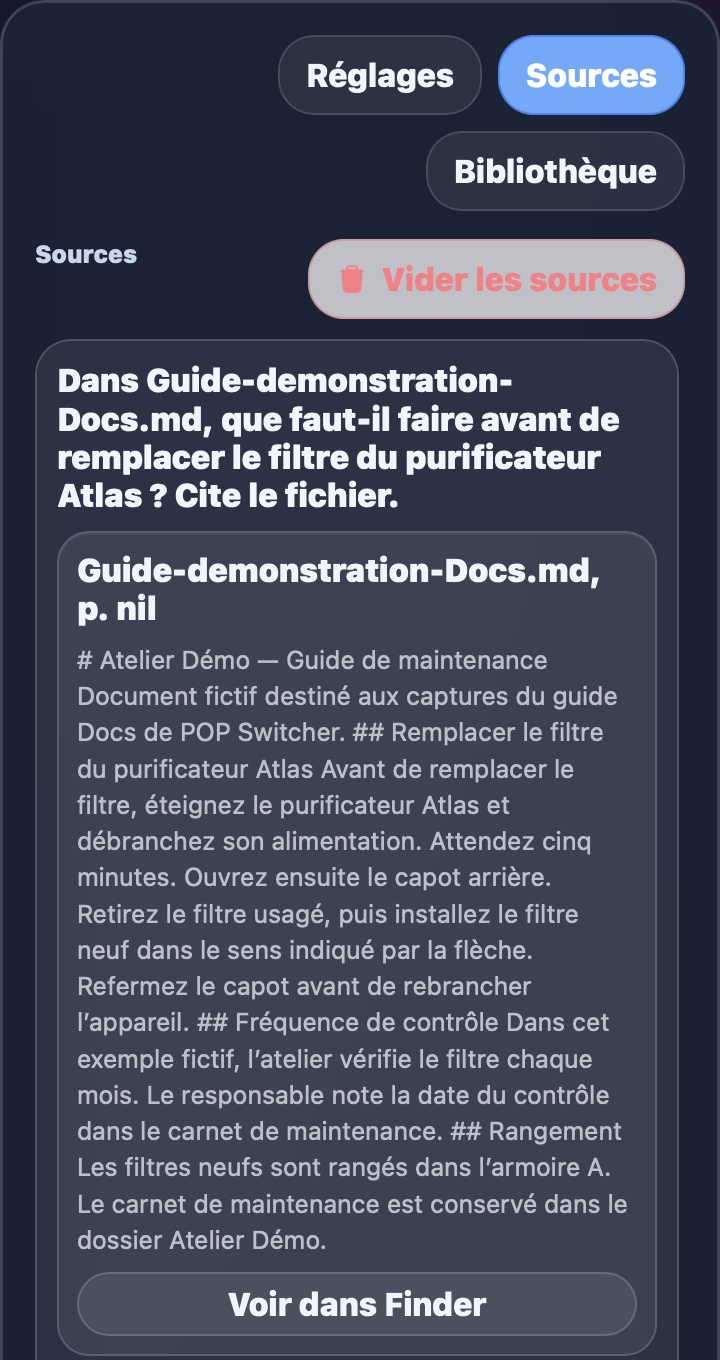
Le réglage Citations dans la réponse propose Afficher les citations et Masquer les citations. Le premier choix place les références de fichier et de page dans le texte lorsque ces informations sont disponibles. Le second privilégie une lecture continue, avec les sources consultables séparément dans l’interface.
L’onglet Sources regroupe les passages associés aux questions. Vous y retrouvez le nom du fichier, la page disponible et un extrait. Voir dans Finder permet de revenir au document. Vous pouvez ainsi rapprocher une affirmation de son contexte d’origine.
Vider les sources remet à zéro les références affichées pour la conversation concernée. Cette commande sert à clarifier le suivi du fil ; l’index documentaire possède ses propres commandes de gestion dans Bibliothèque.
Une citation identifie une provenance. Prenez le temps de relire le passage, surtout lorsqu’une phrase contient une condition, une exception ou une date. Notre méthode pour vérifier une réponse IA aide à organiser cette relecture.
Comprendre la recherche hybride
POP rapproche la question de la bibliothèque avec une recherche lexicale, fondée sur les mots, et une recherche sémantique, fondée sur leur proximité de sens. Ces deux approches sont complémentaires. Une référence exacte peut retrouver un passage précis ; une formulation différente peut retrouver une idée voisine.
Le classement fusionne les résultats, puis sélectionne des passages selon le budget de contexte. Le fichier entier et les extraits transmis au modèle remplissent donc des fonctions distinctes. Le document garde son contenu complet ; la demande reçoit la sélection utile pour la question en cours.
Cette sélection conserve le nom du fichier et la page quand elle existe. Si la recherche sémantique rencontre un problème, le parcours dispose aussi d’une recherche lexicale de repli. Vous pouvez améliorer votre question avec le nom du document, un titre de section ou une référence explicite.
Créativité et longueur de réponse
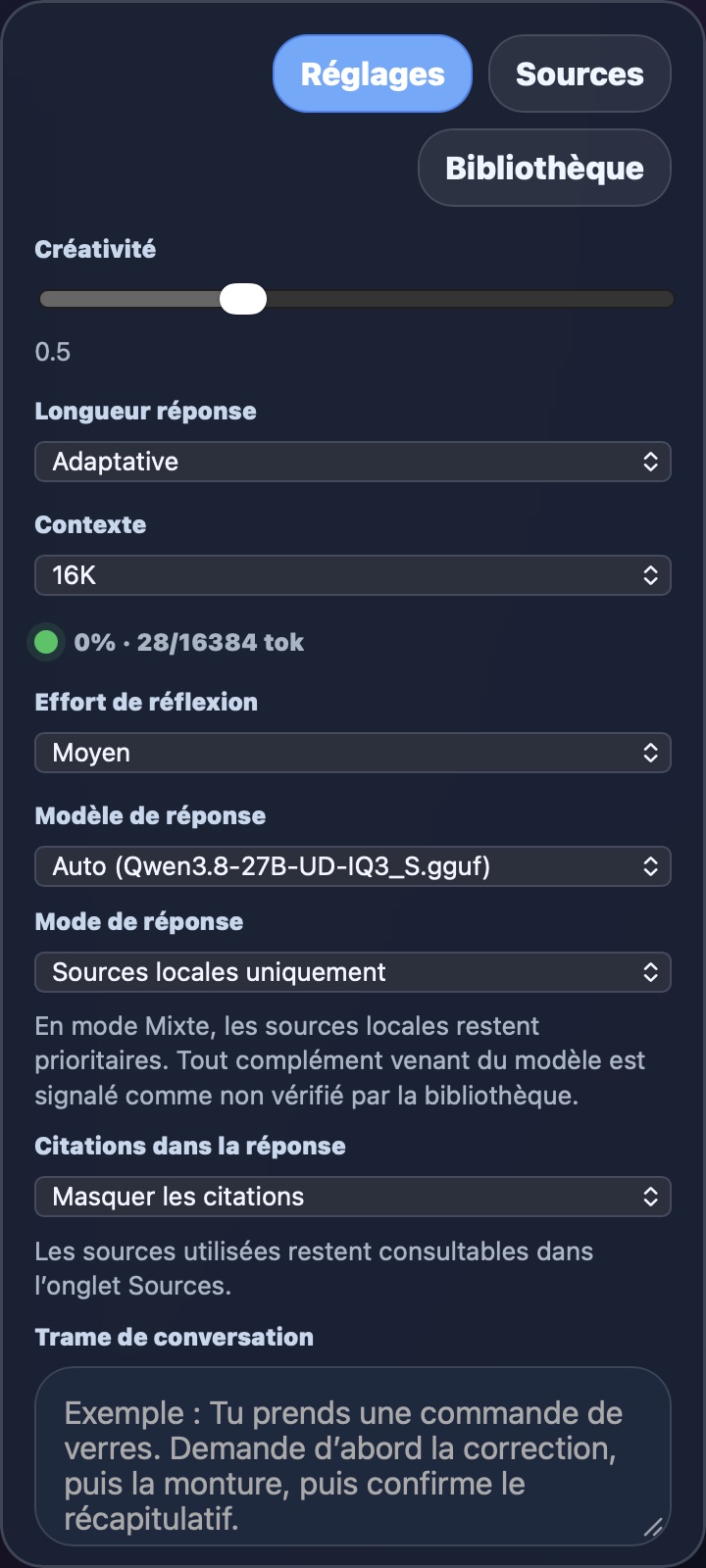
Créativité ajuste la variation de génération. Pour une synthèse de procédure, commencez avec une valeur modérée et une demande précise. Pour reformuler un passage dans un langage plus accessible, décrivez aussi le lecteur et le format attendu. La vérification des faits repose sur les sources et la relecture.
Longueur réponse propose Adaptative, Courte, Normale et Longue. Courte convient à une information ciblée ; Longue demande une explication plus développée. Ajoutez un format dans votre question lorsque cela vous aide : trois étapes, un tableau ou un résumé avec conditions d’application.
Le détail disponible dépend aussi des passages retrouvés et de l’espace réservé à la réponse. Pour un dossier important, avancez par questions successives : identifier la règle, examiner les exceptions, puis construire une synthèse. Cette méthode garde le lien entre chaque réponse et ses références.
Contexte et effort de réflexion
Le menu Contexte règle la quantité de texte utilisable pour une demande, dans les capacités du modèle et du moteur. POP partage cet espace entre les consignes, les passages documentaires, l’historique et la réponse. Une taille plus grande peut mobiliser davantage de mémoire.
La jauge de contexte aide à suivre la marge de travail. Commencez avec une taille adaptée à votre Mac. Augmentez-la lorsque votre usage le justifie, puis suivez l’indication de relance du moteur si elle apparaît. Le guide de la RAM Apple Silicon complète ces repères.
Effort de réflexion propose plusieurs niveaux, d’Aucun à Très élevé. L’effet dépend des capacités du modèle choisi. Un effort supérieur peut être utile pour rapprocher plusieurs conditions ; il peut aussi allonger le traitement. Comparez avec une question identique et les mêmes documents pour trouver un réglage utile.
Définir une trame de conversation
La Trame de conversation précise une méthode de dialogue. Vous pouvez demander une progression stable : « Commence par identifier le document concerné. Explique la procédure en étapes courtes. Termine par les références utilisées. » Cliquez sur Enregistrer la trame pour conserver ce protocole.
La trame organise la présentation et les questions. Le mode Docs choisi et les sources gardent leur place dans le parcours factuel. Pour un accompagnement professionnel, utilisez une trame claire et testez-la avec des documents fictifs avant de l’appliquer à vos références de travail.
Les réglages de dialogue possèdent leur commande d’enregistrement. Les menus propres à Docs mettent à jour le choix correspondant. Lisez le message de confirmation, puis ajustez un paramètre à la fois pour observer son effet.
Historique, mémoire et voix
La discussion conserve les questions et les réponses du fil. Une nouvelle conversation permet de repartir sur un autre objectif documentaire. La recherche dans l’échange aide à retrouver un terme ou une réponse déjà examinée.
Épingler cette réponse conserve un résumé utile dans la mémoire locale, avec les références prévues par le parcours Docs. Cette mémoire de réponse et la bibliothèque documentaire restent deux ensembles complémentaires : l’un facilite le rappel, l’autre fournit les passages à consulter.
Le bouton Audio permet d’écouter une réponse. Les contrôles vocaux et le réglage Sensibilité du microphone accompagnent la saisie orale lorsque l’assistant vocal est configuré. Pour une référence technique, prononcez le nom du document et les termes importants, puis relisez leur transcription.
Les moteurs et les autorisations de voix suivent le parcours de configuration de POP. Le guide de l’assistant vocal explique cette préparation.
Un premier cas de travail conseillé
- Importez un manuel court avec du texte sélectionnable.
- Lancez Indexer nouveaux.
- Attendez le statut Prêt.
- Choisissez Sources locales uniquement.
- Activez l’affichage des citations.
- Demandez une procédure précise.
- Ouvrez le passage indiqué et comparez-le à la réponse.
- Posez ensuite une question de suivi.
Docs vous donne ainsi un assistant documentaire local, avec un parcours qui relie la question, les extraits et le fichier d’origine. La bibliothèque prépare la recherche ; les réglages organisent la réponse ; votre relecture confirme son usage. Cette continuité apporte une base concrète pour retrouver et exploiter les connaissances conservées sur le Mac.
Note de version
Le guide décrit les réglages de POP 4.77, rapprochés du code produit et de l’interface 4.77q. Les captures montrent un manuel fictif Atelier Démo. Captures : POP Switcher. Les formats exploitables, la reconnaissance de texte et les réglages de génération suivent les composants installés et les capacités des modèles. Le traitement local repose sur des moteurs locaux configurés ; un fournisseur connecté utilise le service choisi.
Sources & repères
- POP Switcher — rôles et fonctions ↗
- Journal POP — guide Docs et RAG ↗
- Journal POP — fonctionnement des embeddings ↗
Article rédigé avec l’aide de l’IA, puis structuré pour le journal POP Switcher. Les caractéristiques annoncées sont attribuées à leurs sources. Les fonctions POP Switcher décrites sont rapprochées de la version observée.
Faites de l’IA votre outil
Découvrez une interface Mac pour vos modèles, vos documents et vos idées.
Essayer POP Switcher gratuitement ↗Prolongez l’exploration
 IA locale sur Mac
IA locale sur Mac : lire la pression mémoire pour trouver les bons réglages
Suivre la pression mémoire, la compression et le swap pendant une demande POP : une méthode concrète pour ajuster modèle, contexte et applications.
 Actualités IA
Mistral Responses API : ce qui change pour les agents et leurs outils
Réponses structurées, fonctions exécutées par l’application et historique côté client : comprendre la préversion Responses de Mistral avec un exemple concret.