Chat dans POP Switcher : le guide complet de votre assistant IA local
Conversations, mémoire, créativité, trame, contexte et voix : comprendre chaque réglage de Chat pour travailler avec une IA locale sur Mac.
 La rédaction POP Switcher · 12 min de lecture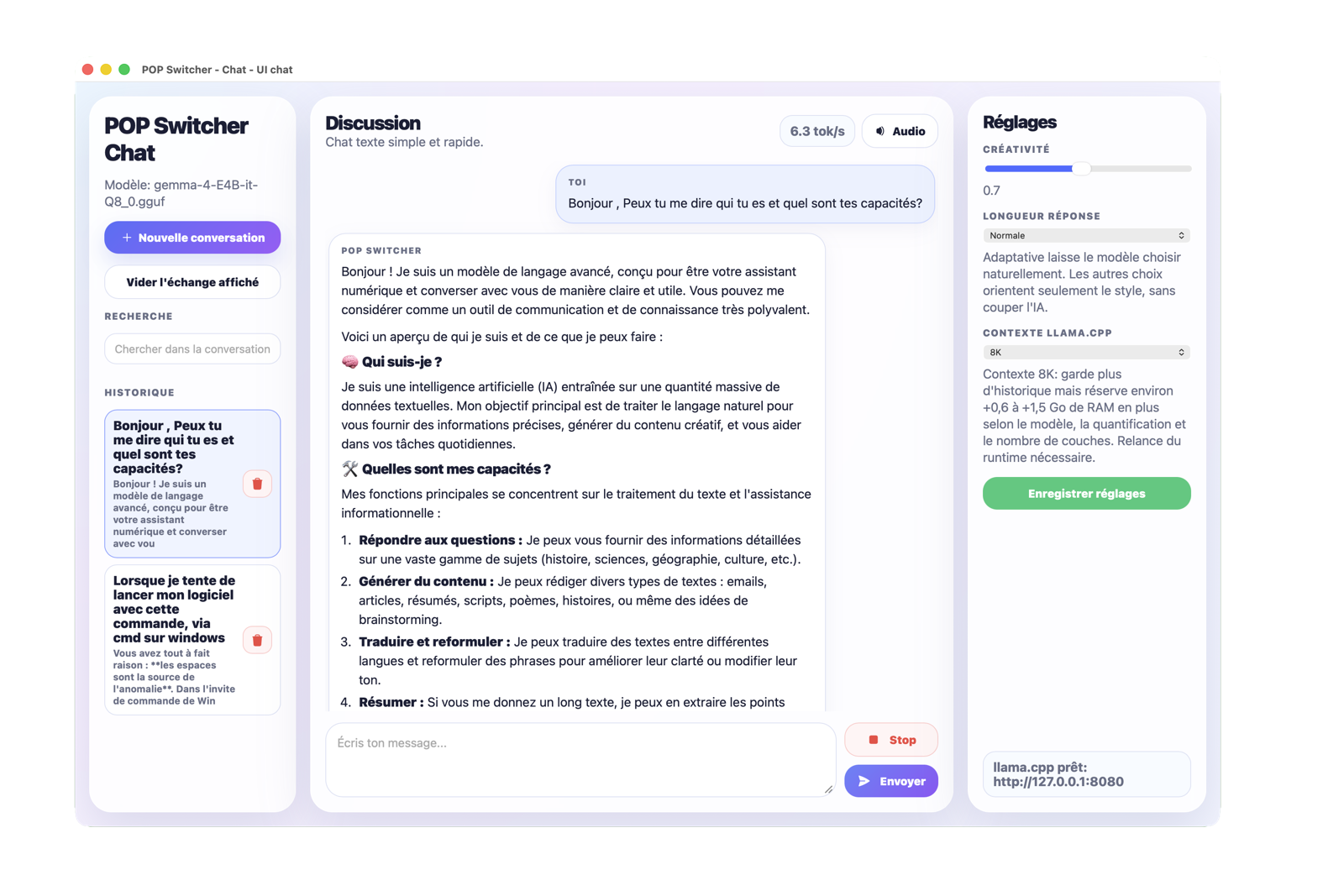
POP Switcher permet de discuter avec une IA locale dans un atelier pensé pour le Mac. Le rôle Chat associe une conversation suivie, des réglages accessibles, une mémoire locale et des fonctions vocales. Vous pouvez préparer un texte, comprendre une notion ou préciser une idée, puis reprendre l’échange plus tard dans son historique.
Son atout est la continuité. Vous choisissez le modèle du rôle, vous adaptez le style de réponse et vous conservez les éléments utiles. Avec un moteur local configuré, le modèle traite vos demandes sur votre Mac. Cette organisation donne un usage concret à l’IA locale sur Apple Silicon : un assistant personnel que vous réglez selon votre travail, votre mémoire disponible et votre façon de communiquer.
Ce dossier présente le parcours de Chat, ses commandes et tous les réglages de sa fenêtre. Les exemples proposés servent à apprendre : vous pouvez les remplacer par un sujet familier, puis observer l’effet d’un réglage à la fois.
Un rôle pour penser et rédiger
Chat convient aux échanges qui avancent par questions successives. Vous pouvez demander une explication simple, proposer une première idée, préciser votre public et obtenir une nouvelle version. Le contexte de conversation permet au modèle de reprendre les informations déjà échangées.
Voici un exemple : « Je prépare une réunion de trente minutes pour présenter un nouveau service. Aide-moi à construire un plan en quatre parties. Commence par me demander à qui je m’adresse. » Le modèle dispose d’un objectif, d’une durée, d’un format et d’une prochaine action claire. Vous pouvez ensuite ajuster le plan dans la même conversation.
Pour une tâche spécialisée, POP propose un rôle adapté : Réflexion pour la recherche Web, Docs pour interroger une bibliothèque documentaire, Vision pour analyser une image et Code pour travailler sur un projet de développement. Chat reste l’espace de discussion directe. Cette répartition aide à choisir le bon parcours dès le départ.
Choisir un modèle local
Le modèle fournit les capacités de langage et de raisonnement. POP organise la conversation et prépare les informations qui lui sont transmises. Un modèle adapté au français, à la tâche et à la mémoire du Mac constitue une bonne base pour travailler régulièrement.
Pour le parcours GGUF, sélectionnez Chat dans POP. Importez un modèle compatible dans la tuile des modèles. Lancez-le avec le bouton prévu. Utilisez Assigner au rôle pour conserver ce choix. Le guide intégré de POP décrit ce même enchaînement. Notre guide de démarrage de l’IA locale complète les étapes d’installation.
Gardez de la mémoire disponible pour macOS, vos applications et le contexte de discussion. Ce contexte représente le texte que le modèle utilise pendant une demande. Le guide RAM Apple Silicon aide à préparer cette marge. La taille du fichier téléchargé donne un premier repère ; la mémoire utilisée pendant la conversation dépend aussi du moteur et des réglages.
La ligne Modèle identifie le modèle de la session. L’information de fournisseur ou de moteur précise son parcours d’exécution. Un moteur local traite le calcul sur le Mac ; un fournisseur connecté transmet les demandes au service choisi. Ce repère permet d’adapter le contenu de vos échanges au trajet de vos données.
Commencer une conversation
- Ouvrez le rôle Chat.
- Vérifiez le modèle affecté au rôle.
- Cliquez sur Nouvelle conversation.
- Saisissez votre objectif dans le champ de message.
- Cliquez sur Envoyer.
- Lisez la réponse, puis précisez le point suivant.
Vous pouvez aussi envoyer le message avec Commande + Entrée. Le texte apparaît dans la discussion, puis la réponse du modèle s’affiche progressivement. Ce fonctionnement permet de commencer la lecture pendant la génération.
Le compteur tok/s indique le débit de tokens observé. Un token est un morceau de texte traité par le modèle. Ce nombre renseigne sur la vitesse de génération de la session ; la qualité de la réponse se juge à son contenu et au résultat obtenu pour votre demande.
Stop interrompt la génération en cours. Utilisez-le lorsque vous souhaitez reformuler la question ou orienter autrement la discussion. Pour une demande importante, conservez une copie du texte utile avant de préparer sa version finale.
Retrouver ses échanges
Le panneau Historique permet de retrouver une conversation conservée. Cliquez sur son titre pour reprendre l’échange. Nouvelle conversation ouvre un autre fil, avec son propre objectif. Cette séparation facilite le travail : une conversation pour la réunion, une autre pour un cours et une troisième pour la préparation d’un texte.
Le champ Chercher dans la conversation… met en évidence les occurrences dans l’échange affiché. Il aide à retrouver une expression, une décision ou un passage à reprendre. Le compteur de recherche indique le nombre d’occurrences disponibles dans ce fil.
Une commande de suppression accompagne les entrées de l’historique. Elle retire la conversation sélectionnée du parcours conservé. Réservez cette action aux échanges que vous souhaitez retirer. Pour réutiliser un passage, copiez-le au préalable dans votre document de travail.
Les réponses présentent une mise en forme lisible : paragraphes, listes, titres, code et tableaux. Un tableau large dispose de son propre défilement horizontal. Vous pouvez ainsi demander une comparaison structurée ou une liste d’étapes adaptée à votre document.
Créativité : ajuster la variation
Le curseur Créativité règle la température, un paramètre qui influence le choix des prochains tokens. Dans cette fenêtre, il va de 0,1 à 1,4. Une valeur basse favorise des choix plus concentrés. Une valeur haute élargit la variation des formulations.
Pour résumer une consigne ou reformuler un paragraphe technique, commencez par une valeur modérée. Pour chercher plusieurs titres, augmentez progressivement le réglage. Gardez le même texte de départ afin de comparer l’effet du changement.
La température règle la variation. Pour améliorer la fiabilité, ajoutez des faits précis dans votre demande, définissez le résultat attendu et vérifiez les éléments importants. Notre article sur la température et top-p développe ces repères à partir des usages POP.
Longueur réponse : choisir le niveau de détail
| Choix | Effet demandé au modèle | Exemple d’usage |
|---|---|---|
| Adaptative | Ajuster le détail à la question | Discussion courante |
| Courte | Donner une réponse concise | Définition ou reformulation rapide |
| Normale | Développer une réponse de longueur courante | Explication avec exemple |
| Longue | Construire une réponse détaillée et pédagogique | Plan complet ou cours structuré |
Le réglage agit sur la consigne adressée au modèle. Vous pouvez préciser un format dans votre message : « Donne cinq étapes », « Réponds en trois phrases » ou « Ajoute un exemple pour chaque notion ». L’espace disponible dans le contexte et le modèle chargé déterminent aussi la réponse produite.
Effort de réflexion : adapter le raisonnement
Le menu Effort de réflexion propose Aucun, Faible, Moyen, Élevé et Très élevé. Il transmet le niveau d’effort aux moteurs et modèles qui prennent en charge ce contrôle.
Pour une reformulation simple, commencez par un effort faible ou moyen. Pour comparer des contraintes ou organiser une réponse complexe, essayez un effort supérieur. Observez ensemble le délai et la pertinence du résultat. Le bon réglage est celui qui apporte le détail utile pour la tâche.
Ce menu et le curseur Créativité remplissent deux fonctions différentes. L’effort concerne le raisonnement pris en charge par le modèle. La créativité concerne la variation des choix de génération. Modifiez un réglage à la fois pour comprendre son effet.
Suivre une trame de conversation
La case Suivre une trame de conversation active les consignes saisies dans le champ associé. Une trame définit la manière de conduire l’échange. Elle peut préciser un ton, une progression ou une méthode de questionnement.
Voici un exemple pour apprendre : « Explique avec des mots simples. Pose une seule question à la fois. Attends ma réponse, puis propose un exemple. Termine par une courte récapitulation. » Une autre trame peut servir à préparer un entretien : « Aide-moi à préciser mon objectif, mes contraintes et ma prochaine action. »
Saisissez votre trame, cochez la case et enregistrez les réglages. Vous pouvez ensuite décocher la case pour conserver le texte tout en revenant au parcours habituel. La trame donne des consignes de dialogue ; les fonctions disponibles restent celles du rôle Chat.
Contexte du modèle : garder une marge de travail
Le menu Contexte du modèle propose des tailles exprimées en tokens, de 4K à 1M dans cette fenêtre. Ces choix sont à rapprocher de la capacité du modèle et du moteur. Une taille plus grande permet de préparer davantage de texte pour une demande et peut mobiliser plus de mémoire.
La jauge de contexte présente une estimation de l’occupation. Son indicateur coloré aide à repérer la marge disponible. Pour apprendre, commencez avec une taille adaptée à votre Mac, puis utilisez une conversation sur un sujet précis. Vous pourrez augmenter le contexte lorsque vos échanges le justifient.
POP prépare l’historique selon un budget. Les échanges récents, les résumés et les souvenirs pertinents occupent des places distinctes dans cette préparation. La conversation conservée sur le disque et le texte transmis à chaque demande remplissent donc deux rôles complémentaires : l’archive garde le suivi, le contexte sert au calcul en cours.
Après une modification de taille, cliquez sur Enregistrer réglages. Relancez le moteur lorsque POP le demande pour prendre en compte la nouvelle réservation. Le dossier sur le KV cache explique cette mémoire de travail du modèle.
Mémoire locale et messages épinglés
POP Switcher peut retenir des préférences durables et rappeler des souvenirs pertinents. Vous pouvez indiquer : « Je préfère les réponses courtes avec un exemple concret. » La mémoire locale permet de retrouver ce type de préférence dans les échanges suivants, selon les réglages de mémoire actifs.
Le bouton d’épingle associé à un message sert à conserver un élément important dans le journal mémoire. Utilisez-le pour une réponse de référence, une décision ou une règle de travail. Le souvenir reçoit une priorité forte lors du rappel pertinent.
Un souvenir conserve une information utile. Pour un fait susceptible d’évoluer, précisez sa date et son contexte. Vous pouvez demander l’oubli d’une information ; POP dispose d’un traitement de ces demandes qui écarte ensuite le contenu concerné du rappel. Le guide de la mémoire POP présente ce parcours.
Mode Turbo sans mémoire
La case Mode Turbo sans mémoire allège le parcours en désactivant le rappel de mémoire longue et la mémorisation automatique des nouveaux signaux utilisateur dans ce mode. La conversation courante garde son historique de dialogue. Cette distinction est utile : vous pouvez poursuivre un échange tout en donnant la priorité au sujet immédiat.
Essayez ce mode pour une reformulation ponctuelle ou une question autonome. Gardez le parcours mémoire habituel pour un accompagnement qui s’appuie sur vos préférences. Le gain de délai dépend du modèle et de la session ; vous pouvez l’évaluer avec une demande identique sur votre Mac.
Discussion vocale rapide
La case Discussion vocale rapide prépare un échange oral plus compact. POP conserve la mémoire pertinente et un historique récent, puis demande une réponse orale courte. Ce réglage aide à garder un rythme de conversation naturel.
Le contrôle du microphone permet d’activer ou d’arrêter l’assistant vocal. Un appui maintenu sert au parcours pour parler directement. Le réglage Sensibilité du microphone ajuste le seuil utilisé par l’assistant. Réglez-le dans votre environnement réel, en parlant à une distance habituelle du Mac.
Le bouton Audio active la lecture des réponses. Il peut servir à écouter un texte généré au clavier, indépendamment de la saisie vocale. L’indicateur d’activité vocale accompagne la diction ; un clic sur cet indicateur permet de l’arrêter.
Les moteurs de transcription et de synthèse vocale se choisissent dans le parcours de configuration vocal de POP. Leur disponibilité dépend des composants installés et du fournisseur sélectionné. Notre guide de l’assistant vocal aide à préparer cet usage.
Un parcours simple pour trouver vos réglages
- Choisissez une tâche courante, comme préparer le plan d’une réunion.
- Gardez la longueur Adaptative pour une première réponse.
- Précisez le public et le résultat attendu dans votre message.
- Essayez une valeur de créativité plus basse pour une reformulation fidèle.
- Activez une trame lorsque vous souhaitez une méthode de dialogue stable.
- Épinglez le passage que vous souhaitez retrouver.
- Enregistrez les réglages qui conviennent à votre usage.
Chat transforme ainsi le modèle local en assistant personnel utilisable au quotidien. Son intérêt vient de l’ensemble : dialogue suivi, réglages compréhensibles, mémoire et voix dans une même interface Mac. Commencez avec une demande précise, puis ajustez un paramètre à la fois pour construire votre propre confort de travail.
Note de version
La capture de présentation provient de la galerie POP Switcher et montre une interface antérieure. Le guide détaille les réglages de la branche POP 4.77, dont plusieurs ont été ajoutés depuis cette capture. Leur effet suit les capacités du modèle et du moteur utilisés. Les fonctions vocales nécessitent les composants et les autorisations prévus dans leur configuration. Le choix d’un fournisseur connecté détermine le trajet des demandes correspondantes.
Sources & repères
Article rédigé avec l’aide de l’IA, puis structuré pour le journal POP Switcher. Les caractéristiques annoncées sont attribuées à leurs sources. Les fonctions POP Switcher décrites sont rapprochées de la version observée.
Faites de l’IA votre outil
Découvrez une interface Mac pour vos modèles, vos documents et vos idées.
Essayer POP Switcher gratuitement ↗Prolongez l’exploration
 Actualités IA
MacBook Pro OLED tactile : M5 Pro, M5 Max et mémoire pour l’IA locale
Apple officialise PROLED XDR le 28 octobre : quatre configurations M5 Pro/Max, de 24 à 128 Go et de 307 à 614 Go/s pour préparer un poste IA local.
 Comprendre l’IA
Hugging Face et GGUF : choisir un modèle local pour votre Mac
Lire la fiche, vérifier la licence, comprendre Q4_K_M et importer un GGUF dans POP Switcher : une méthode simple avant le téléchargement.