Hugging Face et GGUF : choisir un modèle local pour votre Mac
Lire la fiche, vérifier la licence, comprendre Q4_K_M et importer un GGUF dans POP Switcher : une méthode simple avant le téléchargement.
 La rédaction POP Switcher · 4 min de lecture
Hugging Face permet de trouver les fichiers d’un modèle, sa documentation et ses conditions d’usage au même endroit. Pour utiliser une IA locale sur Mac, cette lecture fait gagner du temps : vous choisissez une famille de modèles, un format compatible et une taille adaptée avant le téléchargement. Le format GGUF constitue un parcours courant avec un moteur local comme llama.cpp et une interface comme POP Switcher.
L’objectif est simple : passer d’un nom de modèle à un fichier identifié, puis à un essai utile sur votre Mac. Voici les repères pour construire ce choix avec méthode.
Commencer par la fiche du modèle
Sur le Hub Hugging Face, chaque dépôt possède une page qui présente le modèle. La model card, ou fiche du modèle, décrit ses usages, ses capacités, ses limites connues et les évaluations publiées. Elle peut aussi préciser les langues, le contexte pris en charge et le format de conversation attendu. La documentation des model cards explique cette organisation.
Lisez d’abord le nom de l’organisation qui publie le dépôt. Identifiez ensuite le modèle d’origine. Une version GGUF peut être préparée par un autre éditeur : le lien vers le modèle de base permet de suivre cette filiation. Enfin, choisissez une version destinée à la conversation ou aux instructions lorsque votre objectif est de dialoguer avec un assistant.
Vérifier la licence
La licence définit les conditions d’utilisation et de redistribution. Hugging Face l’affiche dans les métadonnées du dépôt et peut proposer un fichier de licence associé. Certaines familles utilisent une licence courante ; d’autres possèdent leurs propres conditions.
Pour un usage professionnel, vérifiez les clauses qui concernent votre activité et conservez le lien de la version retenue. Une conversion de format conserve les obligations applicables au modèle d’origine. La page des licences du Hub aide à retrouver leur identification.
Comprendre ce que contient un GGUF
Un fichier GGUF rassemble les poids du modèle, c’est-à-dire ses valeurs numériques apprises, et des métadonnées utiles au moteur. Ces informations décrivent notamment la structure attendue. Hugging Face permet de filtrer les dépôts par GGUF et d’examiner les informations des fichiers. Le guide officiel du format présente ces outils.
Le moteur doit aussi prendre en charge la famille du modèle. Regardez donc les indications du dépôt sur la version de llama.cpp requise et les fichiers complémentaires. Pour un modèle capable d’analyser des images, un projecteur visuel peut être nécessaire dans le parcours correspondant. Choisissez d’abord un usage texte si vous souhaitez un premier essai simple.
Lire la quantification
La quantification réduit la précision numérique d’une partie des poids afin de diminuer l’espace occupé. Des noms comme Q4_K_M ou Q5_K_M identifient une méthode et une variante. Le chiffre donne un repère sur la famille de précision ; les autres caractères précisent la recette utilisée. La documentation GGUF d’Unsloth détaille plusieurs variantes.
Comparez les tailles exactes des fichiers proposés. Une quantification plus compacte libère de la mémoire ; une variante plus précise peut mieux préserver certaines capacités. Le bon choix se décide avec votre modèle, vos demandes et votre Mac. Pour comparer, gardez une petite série de questions identiques : résumé, reformulation et tâche liée à votre métier.
La mémoire à prévoir comprend aussi le contexte, le moteur et les applications ouvertes. Gardez une marge au-delà du fichier. Notre guide RAM Apple Silicon et notre article sur le KV cache expliquent ces postes.
Passer du fichier à POP Switcher
- Choisissez un dépôt dont l’origine, la licence et l’usage sont identifiés.
- Ouvrez la liste de ses fichiers.
- Téléchargez la variante GGUF adaptée à votre mémoire.
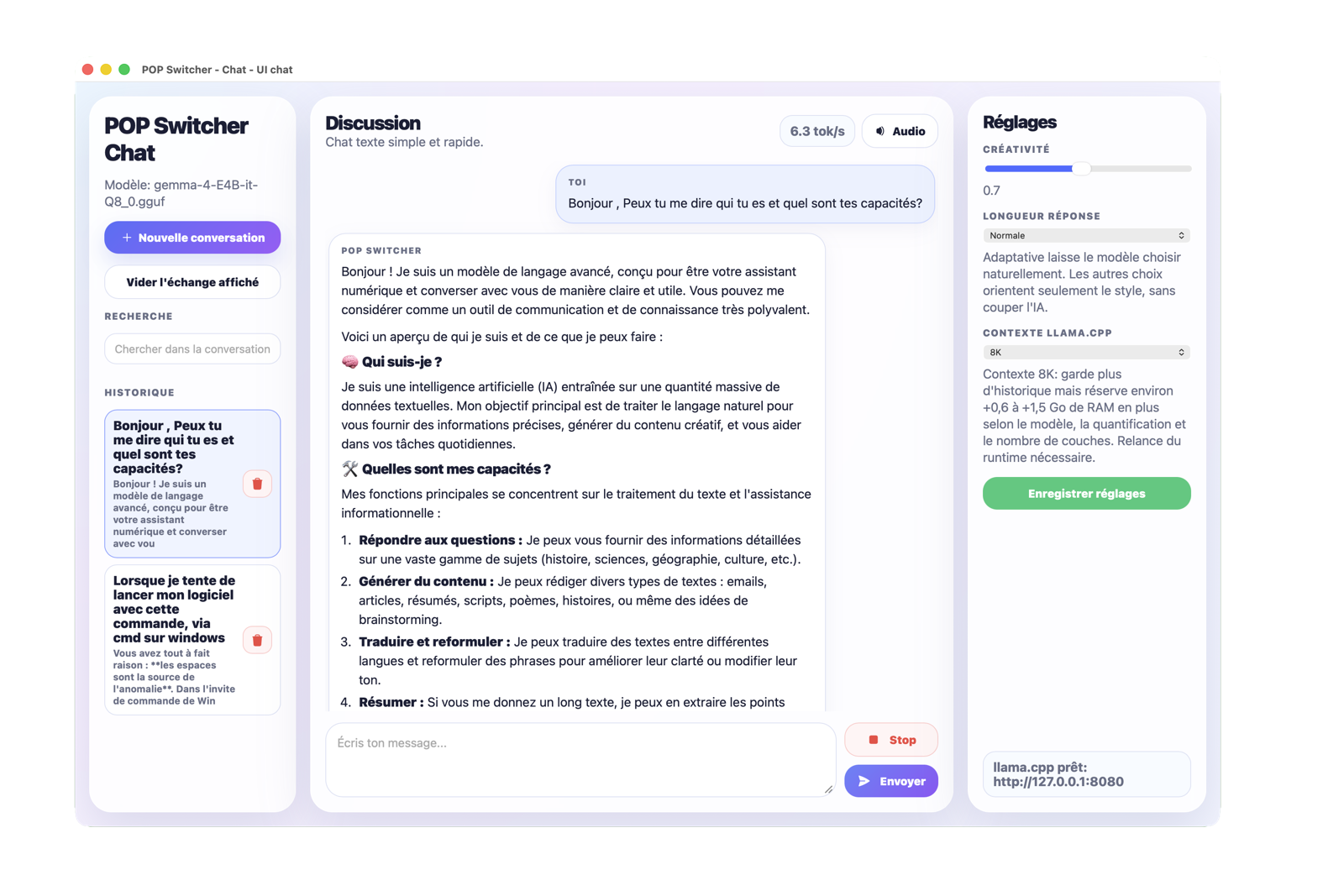
- Dans POP, sélectionnez le rôle souhaité, par exemple Chat.
- Glissez le modèle dans la tuile des modèles.
- Cliquez sur Lancer le modèle.
- Utilisez Assigner au rôle pour conserver cette affectation.
Le parcours d’importation de POP copie le fichier dans son dossier de modèles. Prévoyez donc aussi l’espace disque nécessaire. Pour une distribution en plusieurs morceaux, suivez la procédure du dépôt et du moteur avant l’importation ; un premier essai avec un fichier unique simplifie la prise en main.
Conservez quatre informations dans une note : le dépôt, la variante, la date et la licence. Vous pourrez alors retrouver votre installation et comparer une future version. Vous disposez ainsi d’un point de départ clair pour votre LLM local sur Mac, avec un choix fondé sur les fichiers et sur votre usage.
Sources & repères
- Hugging Face — les fiches de modèles ↗
- Hugging Face — fichiers GGUF et métadonnées ↗
- Hugging Face — identification des licences ↗
- Unsloth — variantes de quantification GGUF ↗
Article rédigé avec l’aide de l’IA, puis structuré pour le journal POP Switcher. Les caractéristiques annoncées sont attribuées à leurs sources. Les fonctions POP Switcher décrites sont rapprochées de la version observée.
Faites de l’IA votre outil
Découvrez une interface Mac pour vos modèles, vos documents et vos idées.
Essayer POP Switcher gratuitement ↗Prolongez l’exploration
 POP Switcher
Chat dans POP Switcher : le guide complet de votre assistant IA local
Conversations, mémoire, créativité, trame, contexte et voix : comprendre chaque réglage de Chat pour travailler avec une IA locale sur Mac.
 Actualités IA
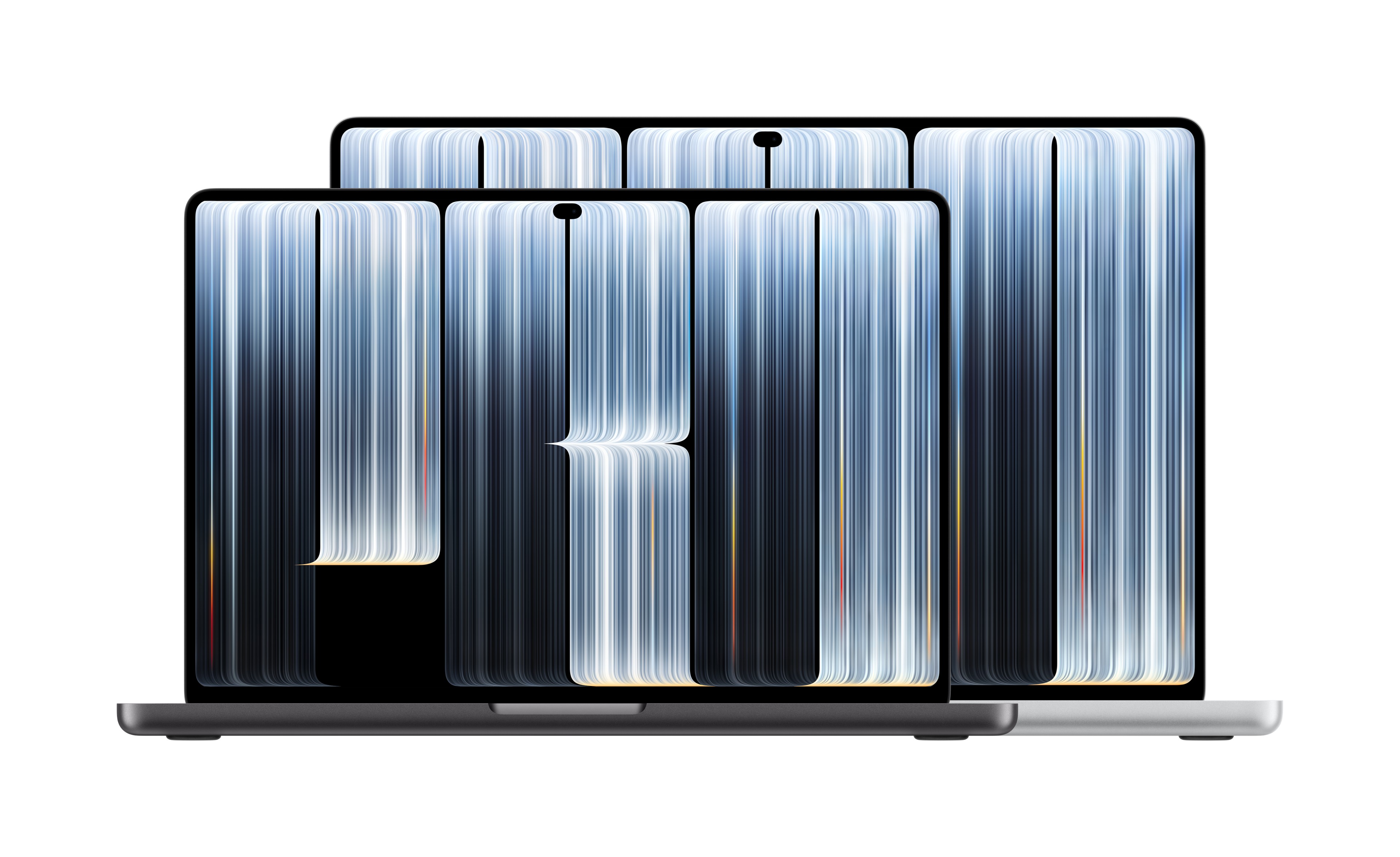
MacBook Pro OLED tactile : M5 Pro, M5 Max et mémoire pour l’IA locale
Apple officialise PROLED XDR le 28 octobre : quatre configurations M5 Pro/Max, de 24 à 128 Go et de 307 à 614 Go/s pour préparer un poste IA local.