IA locale : le guide pour commencer facilement avec POP Switcher
Un rôle, un modèle et une première tâche vérifiée : prenez en main votre assistant IA local sur Mac, de la préparation à une réponse utile.
 La rédaction POP Switcher · 5 min de lecture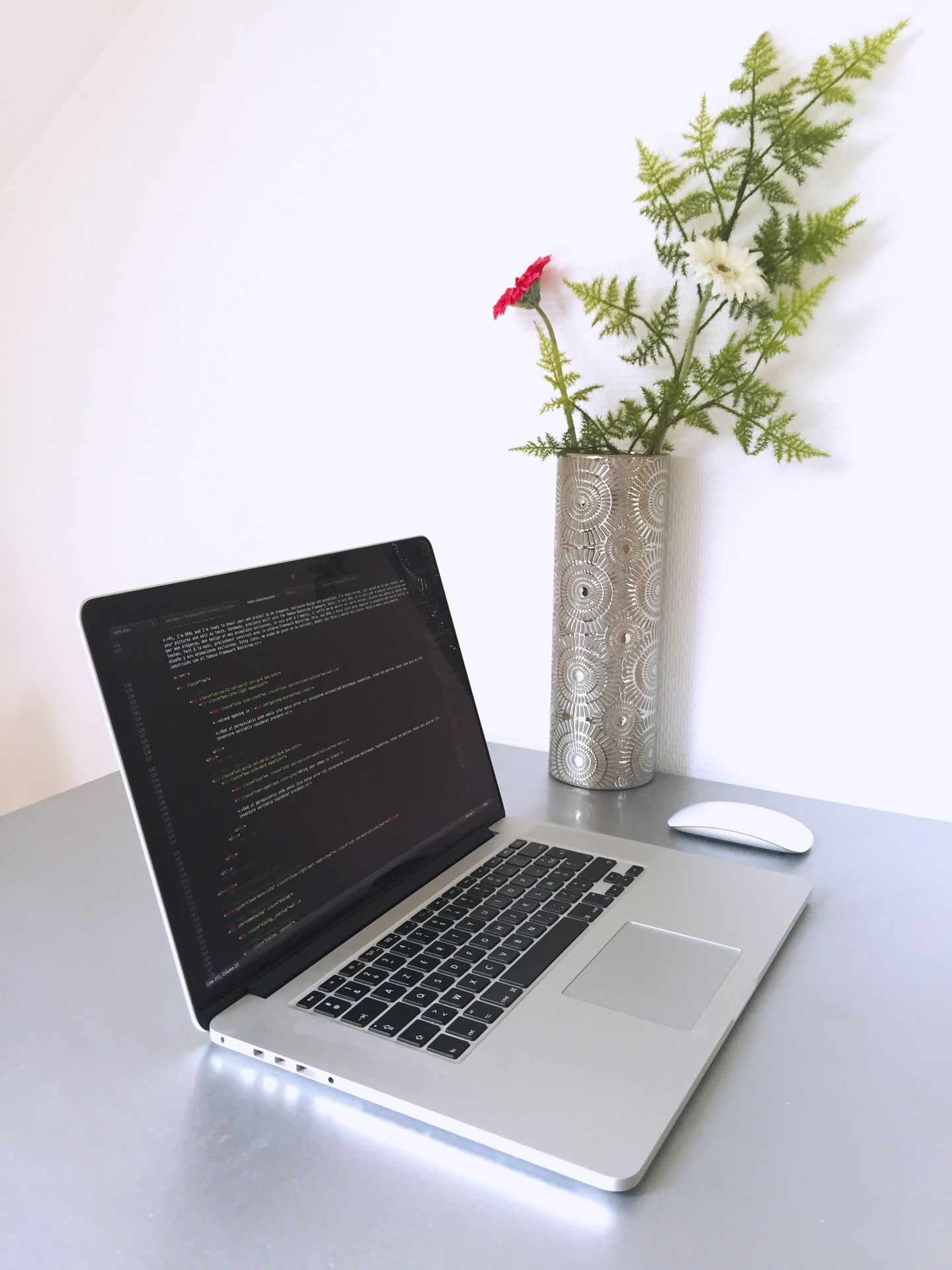
Commencer avec l’IA locale sur Mac devient plus simple quand on vise un premier résultat précis. POP Switcher réunit les modèles, leurs moteurs et des interfaces adaptées aux tâches. Pour votre première séance, partez d’un objectif facile à vérifier : reformuler un message, préparer une liste ou expliquer un court texte. Vous pourrez ensuite élargir vos usages.
Ce guide vous accompagne du premier choix à une réponse utile. Il privilégie Chat, le rôle de conversation de POP. Le guide complet de Chat détaille ensuite ses réglages.
Retenir trois repères
Le modèle est le fichier qui contient les paramètres appris pendant son entraînement. Le moteur charge ce modèle et calcule les réponses. Le rôle de POP organise votre travail avec une interface et des outils adaptés.
Pour le texte, POP utilise notamment des modèles GGUF avec le moteur llama.cpp. Sur Apple Silicon, un parcours MLX existe aussi pour les modèles compatibles. Pour débuter, choisissez un seul parcours. Vous pourrez comparer les moteurs après avoir obtenu votre première réponse.
L’inférence locale désigne le calcul de la réponse sur votre Mac. Les téléchargements initiaux utilisent Internet. La recherche Web et un fournisseur distant choisi utilisent leurs connexions respectives.
Préparer votre première séance
Ouvrez POP depuis sa distribution officielle. Préparez un texte fictif de quelques phrases. Gardez à portée de main les informations mémoire de votre Mac et un peu d’espace disque pour le modèle.
Choisissez un modèle de conversation compatible avec la mémoire disponible. Sa taille sur disque donne un premier repère ; le calcul utilise aussi de la mémoire pour le contexte, les échanges et le moteur. Prévoyez une marge pour macOS et vos applications.
Le guide de la pression mémoire vous aide à observer le Mac pendant une demande. Un premier modèle facile à charger permet de comprendre le parcours avant de viser une capacité supérieure.
Installer ce qui sert à Chat
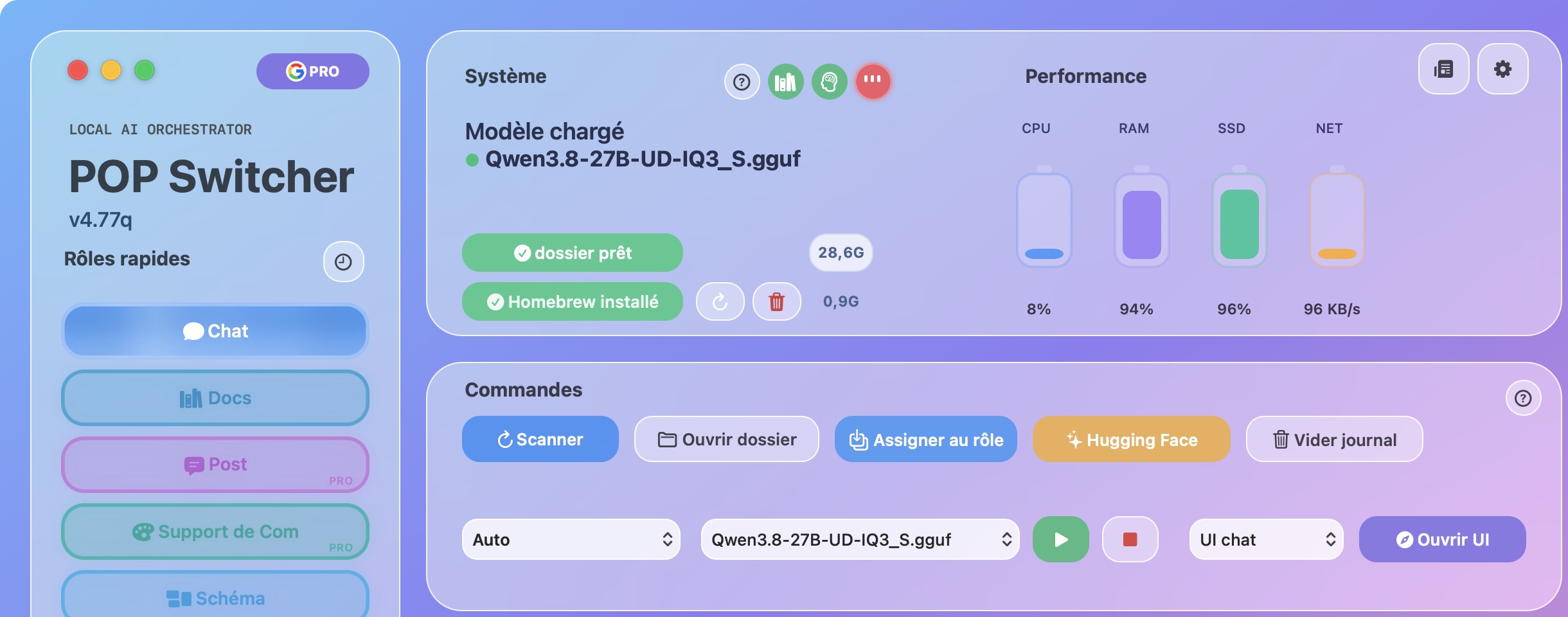
- Ouvrez la zone Système de POP.
- Consultez son aide pour les modèles et les dépendances.
- Préparez le moteur nécessaire au modèle choisi.
- Attendez la fin de l’installation indiquée par l’application.
- Vérifiez les messages du journal.
Pour un modèle texte GGUF, le parcours repose sur llama.cpp. Les moteurs d’image, de son et de vidéo répondent à d’autres usages. Avancez par objectif : une première conversation suffit pour découvrir la logique de POP.
Ajouter et affecter le modèle
Placez le fichier téléchargé dans le dossier de modèles configuré par POP. Utilisez Ouvrir dossier pour retrouver cet emplacement. Le tutoriel GGUF explique cette manipulation en détail.
Cliquez sur Scanner, sélectionnez le modèle dans Modèles détectés, puis choisissez Chat. Utilisez Assigner au rôle pour mémoriser cette association. Le rôle retrouve ainsi son modèle pour les séances suivantes.
Lancez le moteur avec la commande de démarrage et ouvrez l’interface du rôle. L’état du moteur et le nom du modèle vous donnent deux repères utiles avant la première demande.
Écrire une demande facile à vérifier
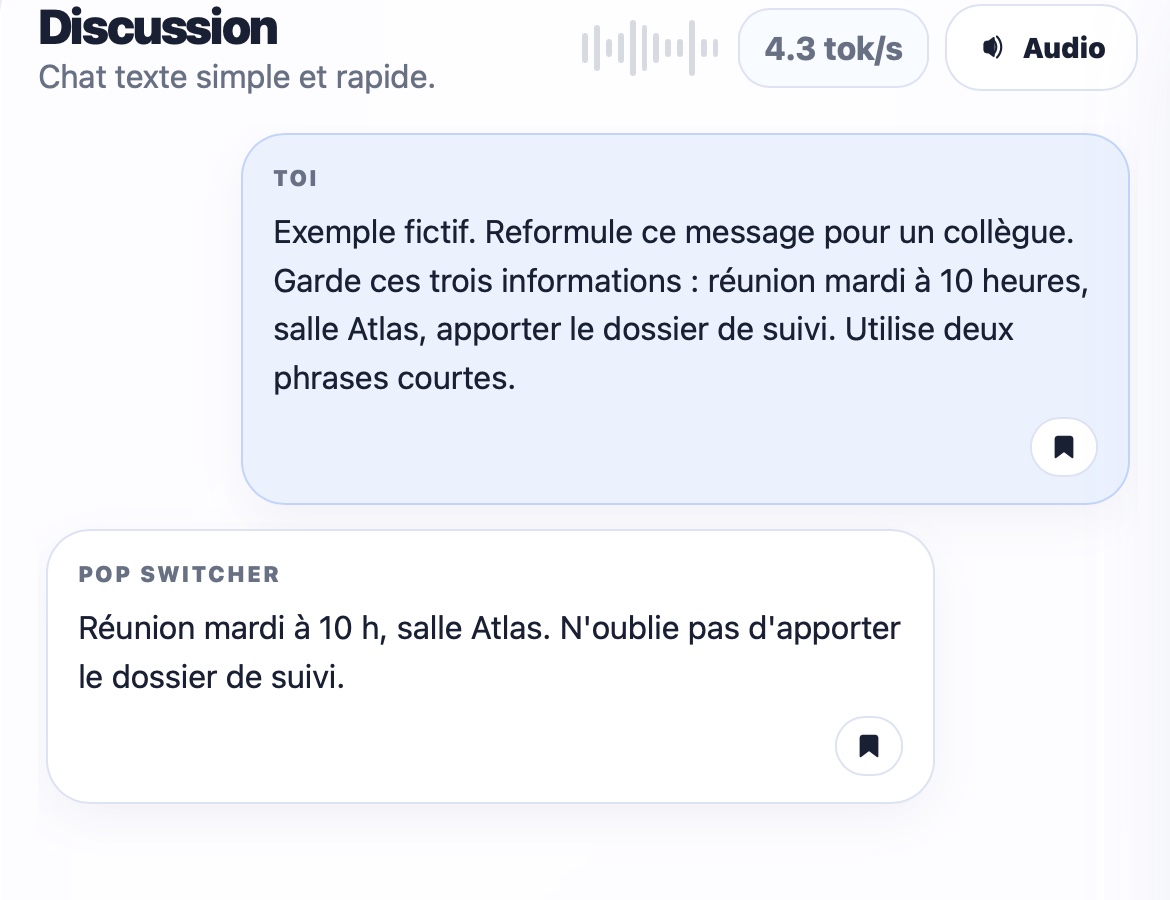
Essayez cet exemple fictif : « Reformule ce message pour un collègue. Garde les trois informations : réunion mardi à 10 heures, salle Atlas, apporter le dossier de suivi. Utilise deux phrases courtes. »
Lisez la réponse. Retrouvez les trois informations. Vérifiez le jour, l’heure et le lieu. Demandez ensuite une variante : « Garde les mêmes informations et adopte un ton plus chaleureux. » Vous découvrez ainsi la conversation, la reformulation et la vérification dans un même exercice.
Ajuster un réglage à la fois
Dans Chat, commencez avec une Longueur réponse adaptée à votre besoin. Gardez une Créativité modérée pour une reformulation fidèle. Choisissez un Contexte du modèle compatible avec votre modèle et votre mémoire.
Changez un seul paramètre, puis répétez la même demande. Vous pourrez relier le résultat à votre choix. Le nom du modèle, les réglages et la pression mémoire forment un petit carnet de prise en main utile.
Passer à un usage quotidien
Choisissez une tâche répétitive : préparer un ordre du jour, simplifier un paragraphe ou organiser des idées. Conservez une consigne courte qui précise le public, le format et les informations à garder. POP devient alors un assistant IA local sur Mac intégré à votre méthode de travail.
Après Chat, découvrez Docs pour vos références documentaires, puis Code classique pour un projet logiciel. Avancez avec un rôle, un exemple concret et un résultat relu.
Note de version
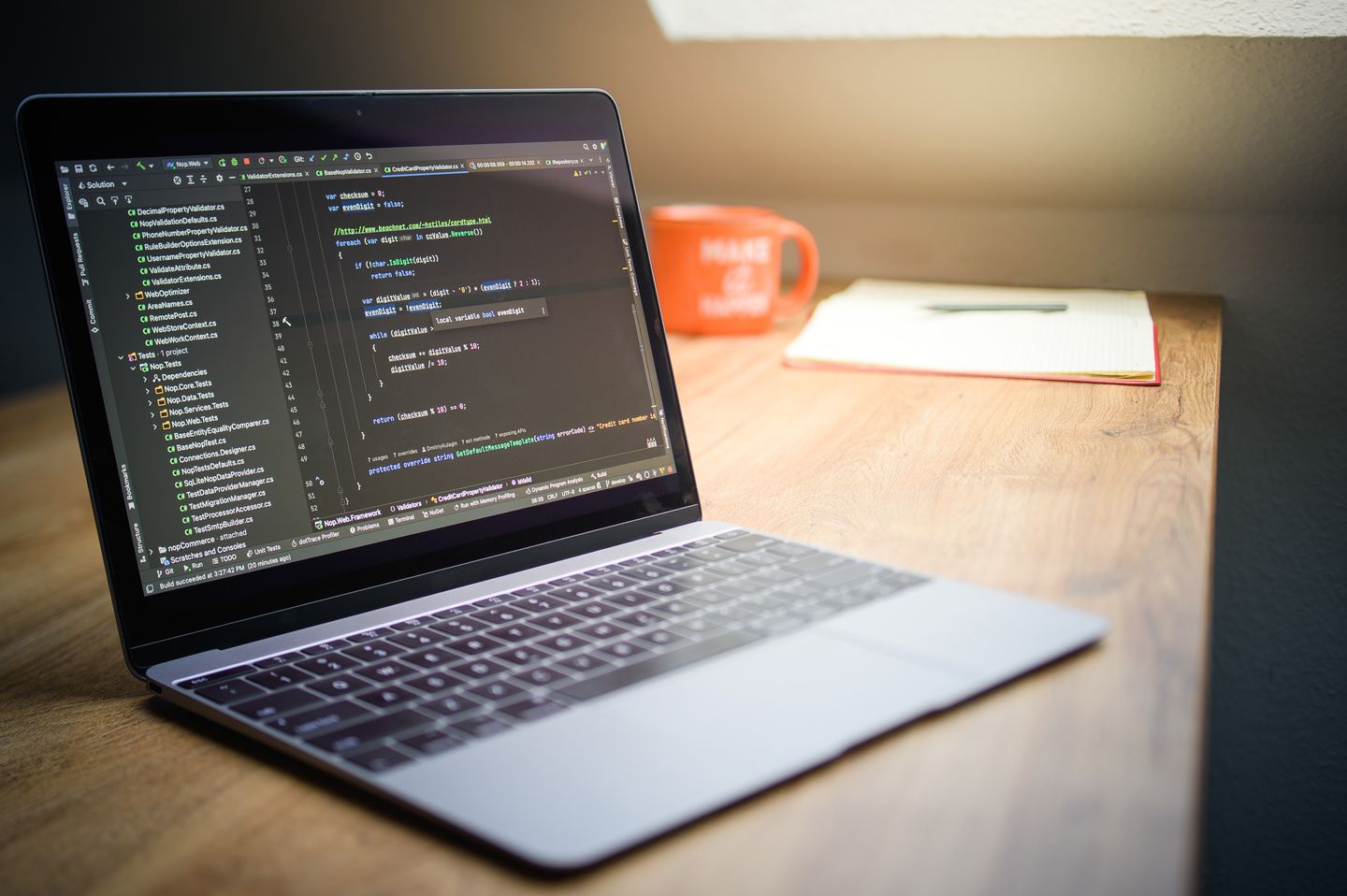
Les commandes suivent le parcours POP 4.77, vérifié dans l’interface 4.77q. Captures : POP Switcher ; échange de démonstration fictif. Les modèles, moteurs et accès aux rôles suivent votre configuration et votre compte POP. La photo d’ouverture illustre un poste Mac ; les fonctions connectées utilisent les services sélectionnés.
Sources & repères
Article rédigé avec l’aide de l’IA, puis structuré pour le journal POP Switcher. Les caractéristiques annoncées sont attribuées à leurs sources. Les fonctions POP Switcher décrites sont rapprochées de la version observée.
Faites de l’IA votre outil
Découvrez une interface Mac pour vos modèles, vos documents et vos idées.
Essayer POP Switcher gratuitement ↗Prolongez l’exploration
 POP Switcher
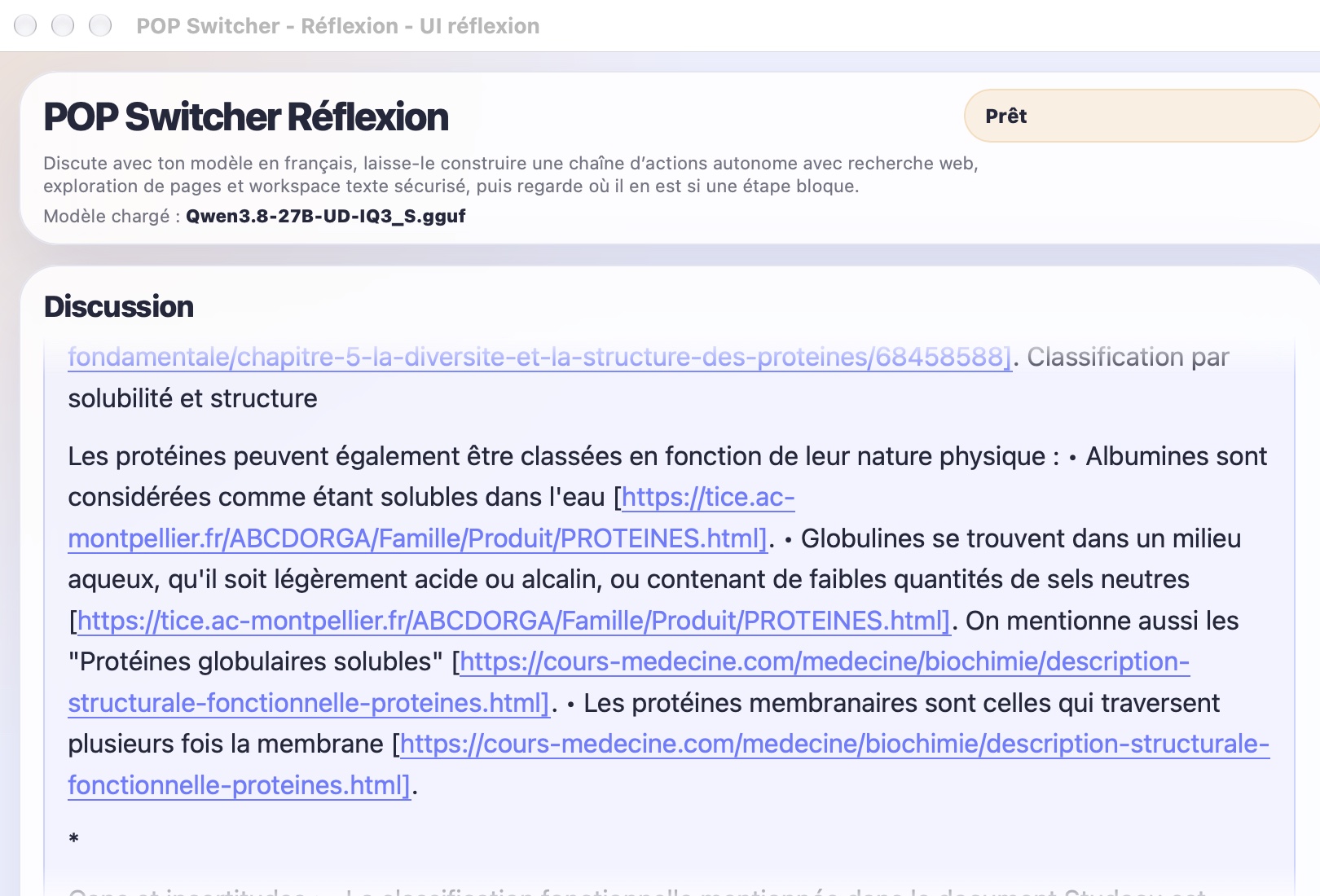
Réflexion dans POP Switcher : le guide complet de la recherche IA sur Mac
Préparer une enquête, lire des sources, orienter la recherche et conserver les résultats : toutes les commandes et les réglages du rôle Réflexion.
 Guides IA locale
Ajouter un LLM GGUF dans POP Switcher sur Mac : le tutoriel pas à pas
Choisir une variante, placer le fichier dans le bon dossier, scanner, assigner à Chat et lancer le moteur : les étapes pour votre modèle GGUF local.