IA hors ligne Mac : préparer POP pour travailler sans connexion
Préparez modèles, documents et outils POP avant un déplacement : une méthode pour valider vos tâches locales et identifier les fonctions connectées.
 La rédaction POP Switcher · 5 min de lecture
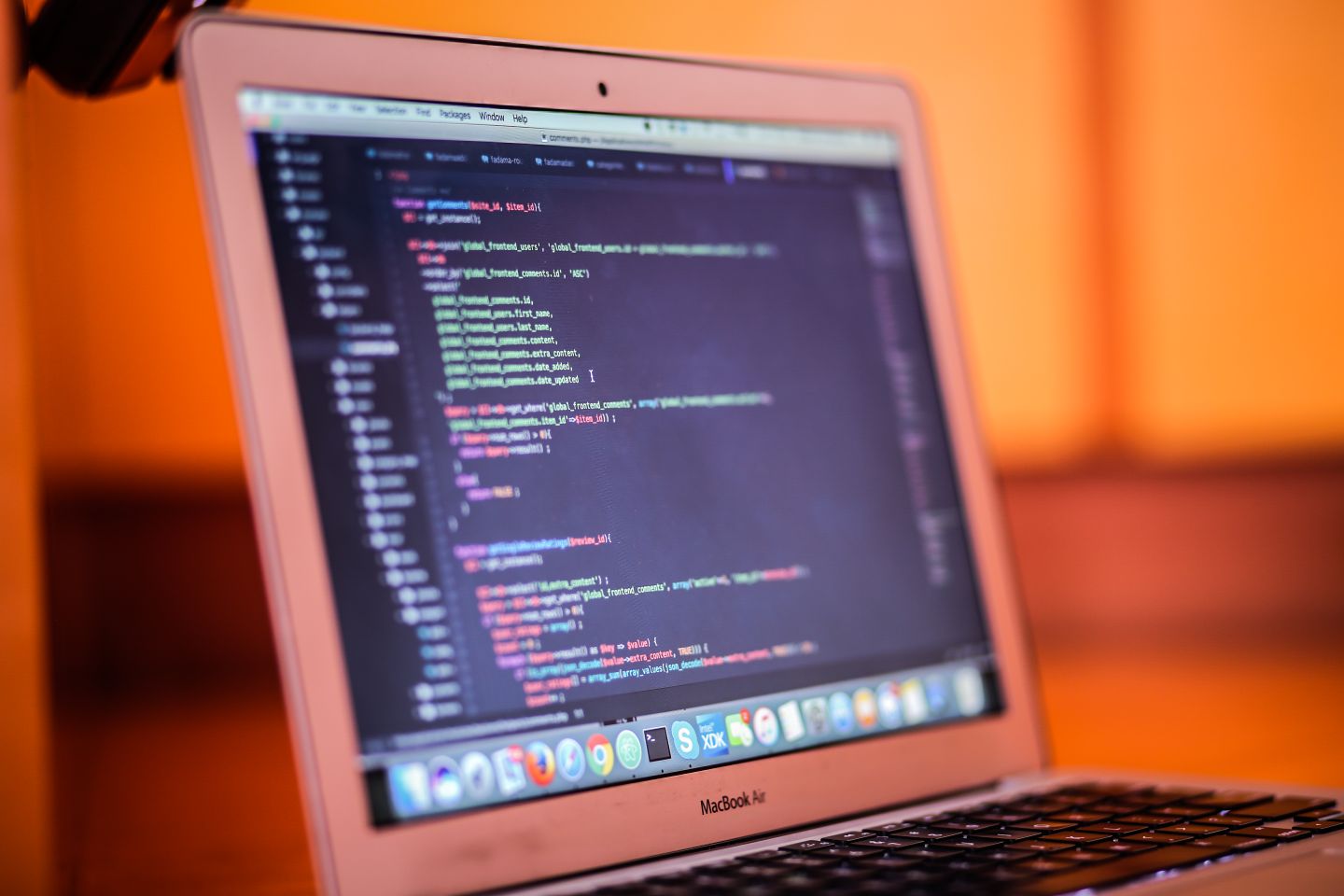
Un trajet en train, une journée sur un site isolé ou un réseau d’entreprise limité peuvent changer votre manière de travailler. Pour utiliser une IA hors ligne Mac, préparez les modèles, les fichiers et les outils avant le départ. POP Switcher permet alors de conserver un parcours local pour les tâches configurées dans ce but.
L’objectif est concret : ouvrir ses documents, obtenir une réponse du modèle et enregistrer un livrable pendant la coupure. La préparation porte donc sur toute la chaîne de travail, depuis le fichier d’entrée jusqu’au résultat final.
Choisir les tâches à emporter
Commencez par deux ou trois usages. Par exemple : reformuler un courrier dans Chat, retrouver des informations dans une bibliothèque Docs et corriger un petit projet déjà présent sur le Mac. Chaque tâche doit disposer de ses fichiers, de son moteur et de son modèle.
| Élément du parcours | Préparation utile |
|---|---|
| Modèle texte local | Télécharger les poids et valider le lancement |
| Docs et RAG | Préparer les documents, l’extraction et le modèle d’embeddings |
| Projet Code | Conserver les sources, dépendances et outils de contrôle |
| Création de fichiers | Installer les outils d’export requis par le rôle |
| Documentation | Garder des références locales correspondant à la tâche |
| Historique et résultats | Choisir des dossiers disponibles sur le disque du Mac |
Le RAG retrouve des passages dans une bibliothèque avant de préparer la réponse. Les embeddings sont les représentations numériques utilisées pour rapprocher les contenus par leur sens. Avec les moteurs et modèles locaux préparés, ces étapes s’effectuent sur le Mac.
Télécharger les bons éléments avant de partir
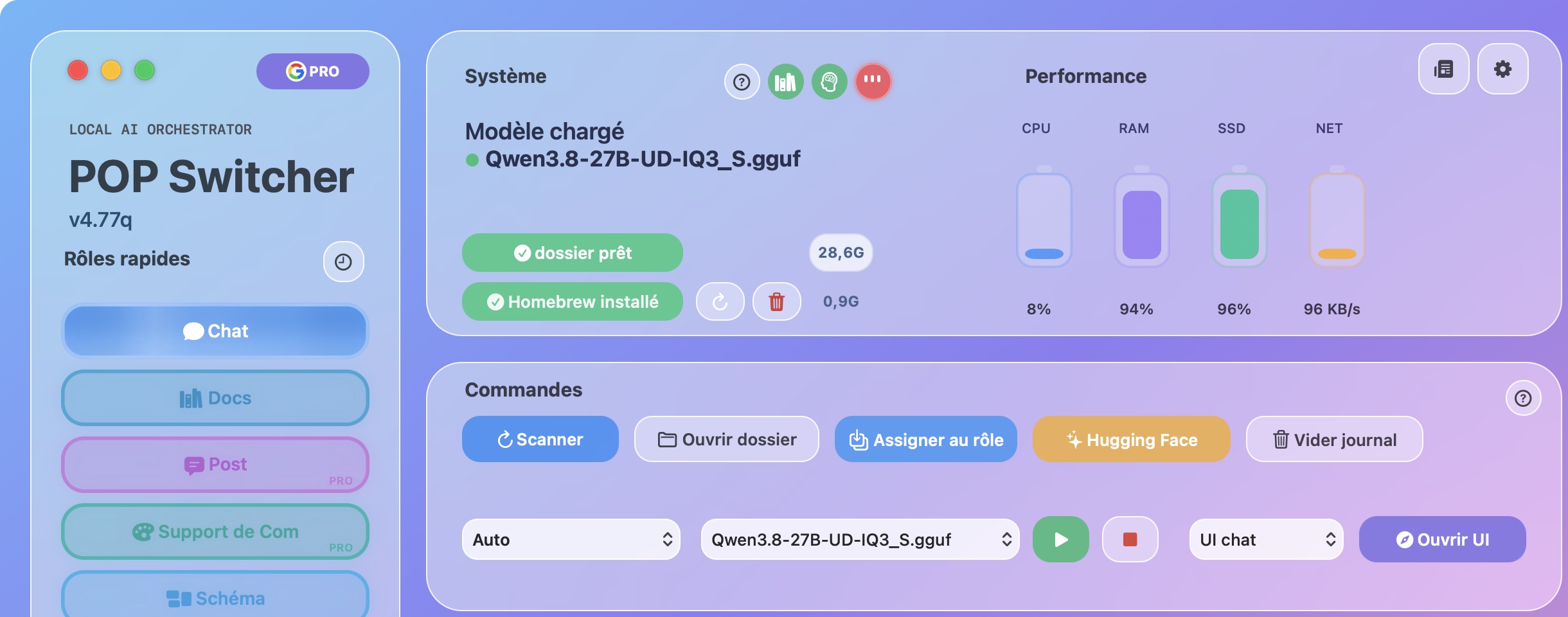
Dans POP, repérez le modèle assigné à chaque rôle utilisé. Un nom dans une liste et un fichier complet sur disque sont deux états différents. Ouvrez le rôle, chargez le modèle et obtenez une première réponse pendant la préparation.
Pour un GGUF, conservez le fichier du modèle et les éléments supplémentaires nécessaires à ses fonctions. Pour un modèle MLX, gardez le dossier complet attendu par le moteur. Les étapes d’ajout d’un GGUF aident à valider ce parcours.
Vérifiez ensuite les moteurs et dépendances. Une création de document peut demander un outil d’export ; un projet logiciel peut demander un compilateur ou des paquets. Préparez également leurs ressources et testez un livrable simple. Cette vérification évite de découvrir une installation manquante pendant le déplacement.
Préparer la bibliothèque documentaire
Copiez les documents nécessaires sur le disque du Mac. Certains dossiers synchronisés conservent seulement des fichiers à télécharger : ouvrez les documents utiles et assurez leur disponibilité locale.
Dans Docs, préparez le corpus et son index. Choisissez le modèle local de réponse et le moteur d’embeddings prévu. Posez ensuite une question précise dont vous connaissez la réponse et ouvrez la référence citée. Vous vérifierez à la fois la recherche et l’accès au fichier source.
Exemple fictif : un dossier contient trois fiches techniques. Demandez quelle fiche indique une durée d’entretien, puis relisez le passage cité. Gardez cette petite question comme contrôle après la coupure du réseau. Le guide Docs explique le fonctionnement de la bibliothèque.
Identifier les fonctions connectées
Une recherche Web consulte Internet. Telegram échange avec son service. Un fournisseur distant transmet la demande au moteur sélectionné. Ces usages gardent leur rôle lorsque le réseau est disponible ; préparez des références locales pour les tâches que vous souhaitez poursuivre pendant la coupure.
Un serveur à l’adresse localhost tourne sur votre machine, mais sa configuration peut aussi faire appel à un modèle cloud. Contrôlez donc le modèle servi, en particulier avec les solutions qui proposent les deux modes. La documentation hors ligne de LM Studio et les API locales et cloud d’Ollama précisent cette distinction.
Les rôles PRO de POP vérifient leurs droits en ligne. Pour une préparation entièrement hors connexion, privilégiez les rôles du socle gratuit adaptés à votre tâche. Vous pourrez ainsi distinguer le calcul local, les dépendances du rôle et les conditions d’accès au service.
Faire une répétition complète
Fermez le rôle et enregistrez votre travail. Déconnectez le Mac du réseau, puis rouvrez POP et le rôle choisi. Chargez le modèle, posez la question de contrôle et enregistrez le résultat dans votre dossier de travail. Pour Docs, ouvrez aussi le document cité. Pour Code, lancez le contrôle prévu du projet.
Cette répétition après redémarrage du parcours vérifie davantage qu’une conversation déjà chargée. Elle confirme la présence des fichiers et le démarrage des outils. Consignez les étapes qui demandent encore une préparation, puis refaites la tâche après correction.
Avant le départ, gardez une copie des fichiers importants et vérifiez l’espace disque ainsi que la mémoire disponible. Vous disposerez d’un assistant IA local Mac préparé pour vos tâches réelles, avec un circuit de travail que vous avez vous-même validé.
Sources & repères
- POP Switcher — fonctionnement local et rôles ↗
- POP — préparation d’un modèle GGUF ↗
- POP — bibliothèque Docs ↗
- LM Studio — fonctionnement hors ligne ↗
- Ollama — distinction local et cloud ↗
Article rédigé avec l’aide de l’IA, puis structuré pour le journal POP Switcher. Les caractéristiques annoncées sont attribuées à leurs sources. Les fonctions POP Switcher décrites sont rapprochées de la version observée.
Faites de l’IA votre outil
Découvrez une interface Mac pour vos modèles, vos documents et vos idées.
Essayer POP Switcher gratuitement ↗Prolongez l’exploration
 Comparatifs IA
LLM local Mac : Gemma 4 E4B et 26B-A4B face à Qwen3.8-27B
Comparez Gemma 4 E4B, 26B-A4B et Qwen3.8-27B : architecture, benchmarks publiés, agents, outils, Intelligence Index et mémoire sur Mac.
 Comparatifs IA
IA sur Mac : Apple Intelligence et POP Switcher, quelles différences ?
Apple Intelligence et POP Switcher : comparez intégration aux apps, choix des modèles, rôles, documents, traitement local et confidentialité.