POP Social, assistant IA local Mac : le guide complet de la veille aux réponses
Configurez les missions, thèmes, réseaux Safari, brouillons, plafonds, publication confirmée et historique de Social dans POP Switcher 4.77v.
 La rédaction POP Switcher · 11 min de lecture
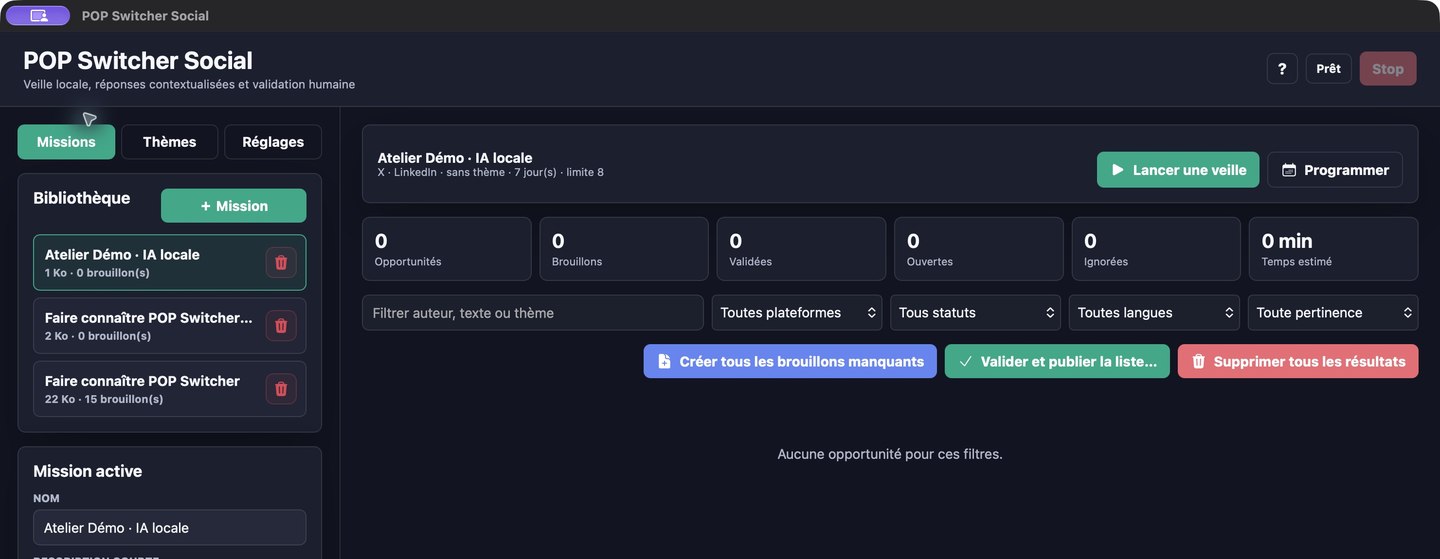
Le rôle Social de POP Switcher réunit la veille, le contexte de votre activité et la rédaction de réponses dans une même interface. Vous choisissez les sujets, les réseaux et le ton. POP retrouve les publications accessibles, prépare plusieurs formulations avec le modèle choisi, puis vous gardez la décision de publier. Cet assistant IA local Mac convient à une petite équipe qui veut participer à des conversations pertinentes avec une méthode régulière.
Le parcours repose sur trois objets simples : une mission décrit votre objectif, un thème rassemble les expressions à suivre et une opportunité représente une publication à examiner. Ce guide détaille les réglages de Social dans POP 4.77v, du premier brief au suivi des réponses.
Préparer le rôle et son modèle
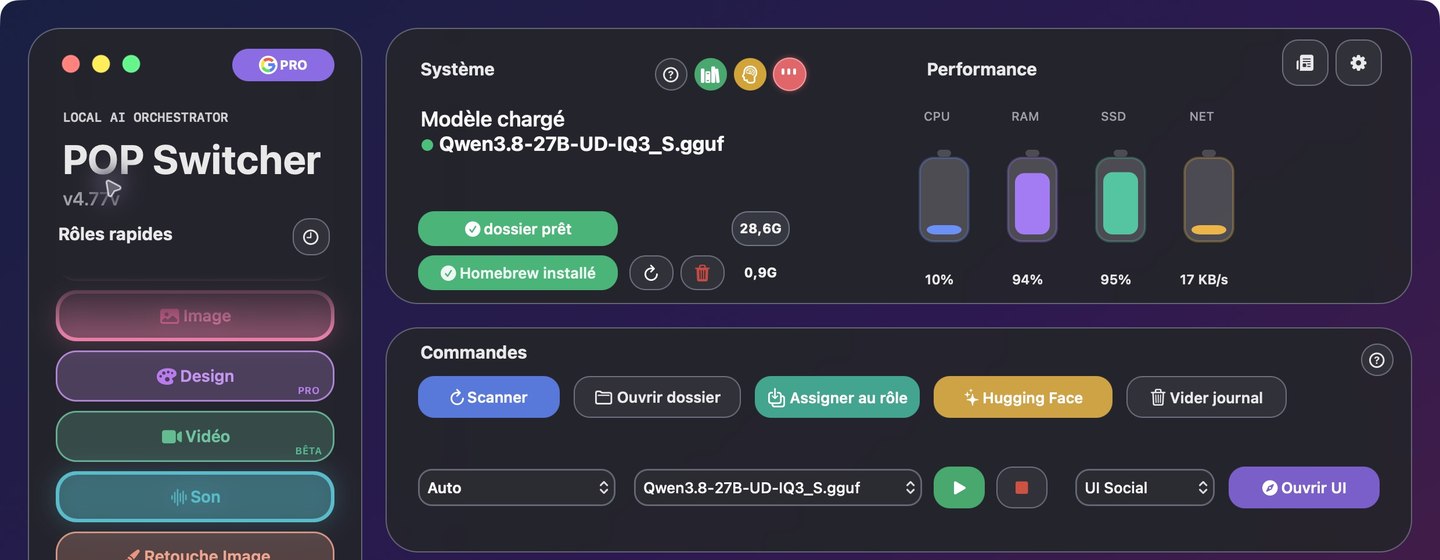
Social fait partie des rôles PRO facultatifs. Activez votre accès dans le compte POP, puis assignez un modèle texte adapté à votre Mac. Un modèle instruct local, comme une variante compatible de Qwen, peut rédiger les réponses. Sa taille, sa quantification et le contexte déterminent ses besoins de mémoire.
Cliquez sur Social dans la fenêtre principale. POP lance le modèle assigné et ouvre son interface. Le choix du modèle appartient au rôle ; les réglages de mission organisent ensuite le travail éditorial. Le guide GGUF explique comment ajouter un modèle.
Les captures suivantes présentent Atelier Démo, une entreprise fictive. Vous pouvez reprendre cette méthode avec votre activité et vos informations validées.
Créer une mission claire
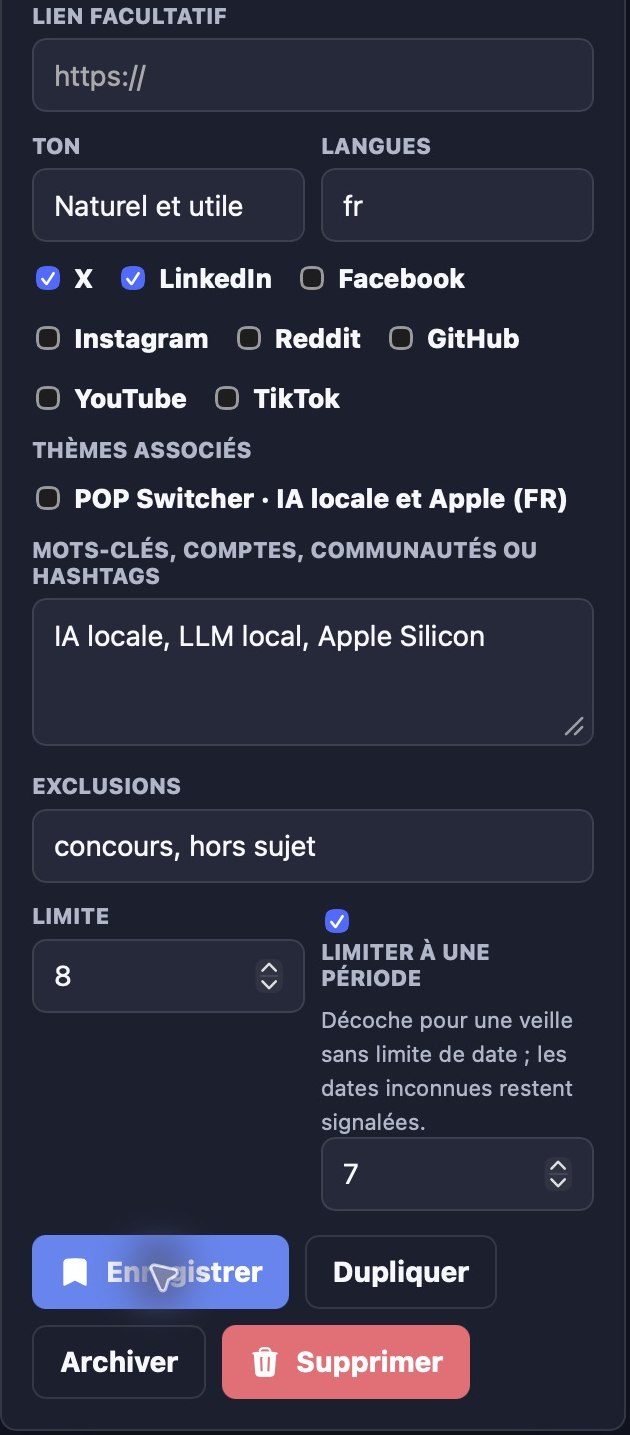
Dans Missions, cliquez sur + Mission. Une mission répond à une question : « À quelles conversations voulons-nous contribuer, et avec quelles informations ? » Préférez un objectif précis, par exemple aider des débutants à choisir leur premier modèle local.
| Champ | À quoi il sert | Exemple fictif |
|---|---|---|
| Nom | Retrouver la mission dans la bibliothèque | Atelier Démo · IA locale |
| Description courte | Résumer le but de la veille | Aider les débutants sur Mac |
| Texte de base · source de vérité | Fournir les faits et les règles de rédaction | Offre réelle, public, usages, informations vérifiées et conditions de mention |
| Lien facultatif | Proposer une adresse de référence | Une page publique utile à la conversation |
| Ton | Guider le style des réponses | Naturel, utile et précis |
| Langues | Définir les langues recherchées et attendues | fr, ou fr et en selon la mission |
| Réseaux | Choisir les plateformes à examiner | X et LinkedIn pour ce premier exemple |
Le texte de base mérite quelques minutes de préparation. Écrivez ce que fait votre produit, à qui il s’adresse et les faits que le modèle peut utiliser. Ajoutez une consigne comme « répondre d’abord à la question ; mentionner notre offre lorsque le lien est utile ». Les brouillons restent ainsi centrés sur la conversation.
Social propose huit réseaux : X, LinkedIn, Facebook, Instagram, Reddit, GitHub, YouTube et TikTok. Choisissez seulement ceux qui servent votre objectif. La bibliothèque affiche les missions, leur taille et le nombre de brouillons. Dupliquer crée une base pour une autre campagne. Archiver conserve la mission à l’écart du travail actif ; Réactiver la remet à disposition.
Régler les mots-clés, les exclusions et les dates
Le champ Mots-clés, comptes, communautés ou hashtags reçoit les expressions de veille. Utilisez des termes distincts et concrets : « IA locale », « LLM local », « Apple Silicon ». Placez les plus importants en premier. Les recherches utilisent jusqu’à six termes prioritaires par réseau et signalent ceux qui restent à traiter.
Les exclusions écartent les contenus hors sujet. Elles peuvent contenir les concours, un secteur sans rapport avec votre activité ou une formulation qui attire de mauvais résultats. Affinez-les après lecture des premières opportunités.
La limite borne le nombre d’opportunités conservées pour la mission, de 1 à 100. Elle se distingue du plafond quotidien de recherches. Commencez petit pour consacrer du temps à la relecture.
Avec Limiter à une période, indiquez le nombre de jours à examiner. Une date connue permet d’appliquer ce filtre. Une date absente reste à vérifier sur le réseau avant les brouillons automatiques. Vous pouvez la renseigner avec Confirmer la date après contrôle. Le filtre continue à s’appliquer : confirmer une publication ancienne conserve son ancienneté.
Décochez le filtre pour une recherche sans limite de date. POP garde alors l’indication « date inconnue » lorsqu’elle manque. Cliquez sur Enregistrer pour conserver la mission.
Réutiliser des thèmes
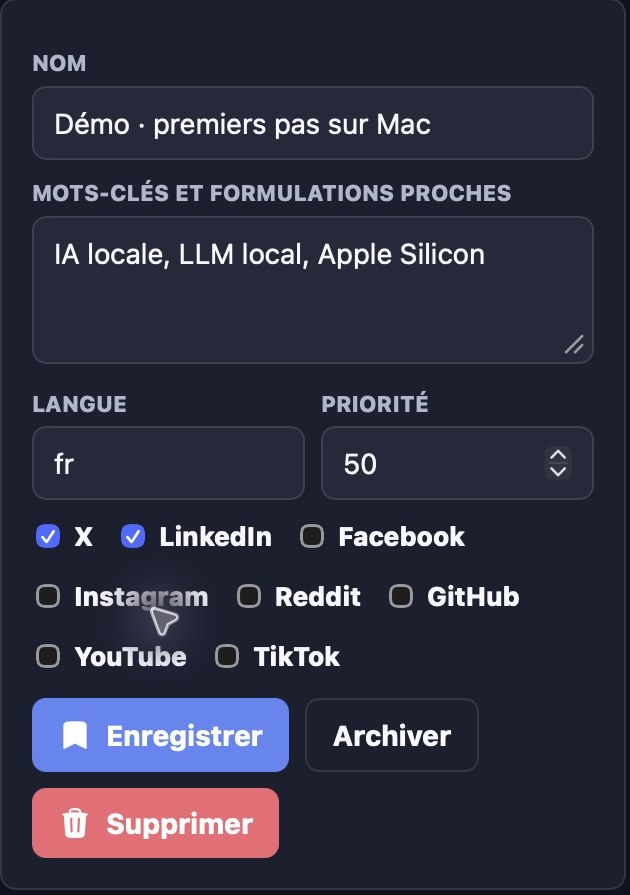
L’onglet Thèmes évite de ressaisir les mêmes formulations dans plusieurs missions. Cliquez sur + Thème, puis renseignez son nom, ses mots-clés et formulations proches, sa langue, sa priorité et les réseaux concernés.
La priorité, de 0 à 100, contribue à organiser le thème dans le travail de veille. Elle représente un réglage éditorial. Choisissez un niveau cohérent avec vos autres thèmes, puis associez celui-ci aux missions qui en ont besoin.
Les commandes Enregistrer, Archiver et Supprimer gèrent cette bibliothèque. Un thème peut servir à plusieurs campagnes ; vérifiez ses associations avant de le modifier. Pour Atelier Démo, le thème « premiers pas sur Mac » rassemble les trois expressions de départ.
Préparer Safari
Dans Réglages, activez Collecter avec Safari, puis utilisez Préparer les réseaux de la mission. La collecte suit les réseaux cochés ensemble. Connectez-vous vous-même dans Safari lorsque le service le demande, avec les permissions macOS nécessaires au contrôle du navigateur.
POP lit des éléments accessibles dans ces pages : texte, lien, provenance et date lorsqu’elle est identifiable. La lecture est bornée à trois pages et huit posts par requête. Certains contenus arrivent sous forme d’extraits ; le niveau de lecture reste indiqué.
Sur YouTube et TikTok, le titre et la description accessibles alimentent cette veille. Une transcription de la vidéo ou une analyse de son image demande un autre parcours. Les pages de connexion, CAPTCHA et restrictions restent soumis à votre intervention et aux règles du réseau. La compatibilité technique se distingue de leur autorisation : X interdit l’automatisation de son site hors API ; LinkedIn interdit les outils tiers de collecte et d’automatisation de son site. Pour ces réseaux, choisissez une préparation locale et un envoi manuel conforme à leurs règles. La 4.77v peut attendre une résolution humaine du CAPTCHA pendant une minute, puis poursuivre d’autres sources autorisées.
Libérer les sessions Safari ferme le travail de session géré par POP. Les outils et réglages de « Recherche sociale » des autres rôles constituent un périmètre distinct. Dans Social, le parcours courant utilise Safari ; les anciens connecteurs Agent Reach et FxEmbed restent suspendus.

Comprendre la cadence et les plafonds
Ces réglages organisent la charge de travail sur le Mac et les réseaux. Ils sont partagés entre les missions.
| Réglage | Valeur initiale | Effet pratique |
|---|---|---|
| Recherches par jour | 20, réglable de 0 à 200 | Borne les recherches et préparations Safari sur le jour local |
| Tentatives de publication par jour | 10, réglable de 0 à 100 | Compte les essais d’envoi, y compris un résultat incertain |
| Pause après limitation | 60 minutes, réglable de 15 à 360 | Met le réseau concerné en pause après un signal explicite de limitation |
| Fermer les offres promotionnelles identifiées | Activé dans l’interface présentée | Autorise la fermeture d’une offre reconnue avec une commande non ambiguë |
| Autoriser la publication manuelle après confirmation | Activé dans l’interface présentée | Rend disponible le parcours d’envoi confirmé |
Zéro désactive l’action concernée. Modifier un plafond conserve le nombre déjà consommé. Les compteurs reviennent à zéro au changement de jour local. Après chaque recherche, POP applique également une pause variable de 60 à 150 secondes, conservée après redémarrage. Stop interrompt l’attente et le travail courant.
Une nouvelle limitation peut allonger la pause du réseau jusqu’à 24 heures. Ces bornes appartiennent à POP ; chaque plateforme conserve ses propres règles et restrictions. La fermeture des promotions concerne des offres identifiables, avec au plus deux fermetures par document. Connexion, paiement, consentement et conditions restent des décisions humaines.

Lire les opportunités et corriger les brouillons
Cliquez sur Lancer une veille. Les résultats présentent le réseau, l’auteur, la date disponible, le texte accessible et un score d’affinité. Ce score repose sur les correspondances avec les termes de la mission. Les mots-clés sont surlignés ; une correspondance large invite à examiner le post plus attentivement.
Les filtres permettent de rechercher un auteur ou du texte, de choisir une plateforme, un statut, une langue et un seuil d’affinité. Ouvrir le post permet de retrouver son contexte sur le réseau.
Pour une opportunité exploitable, Social prépare trois orientations : Utile, Mention et Question. La première privilégie une réponse qui aide ; la deuxième peut introduire l’offre quand elle convient ; la troisième ouvre un échange. Relisez la proposition, corrigez-la puis cliquez sur Enregistrer. Régénérer demande de nouvelles formulations et Copier récupère le texte.
Créer les brouillons permet de reprendre une rédaction manquante. Créer tous les brouillons manquants traite les opportunités concernées de la liste. Sur X, un compteur prudent contrôle la longueur, les caractères et les liens. Une réponse trop longue bénéficie d’une reformulation bornée ; le texte complet reste éditable pour le raccourcir.
Le tableau de bord distingue opportunités, brouillons et états de traitement. Son temps estimé est un indicateur calculé par l’interface, à distinguer d’un chronométrage de productivité.
Publier avec une décision claire
Valider et publier… prépare la réponse dans Safari puis demande de confirmer le réseau, le compte, le post cible et le texte. Vérifiez ces quatre éléments avant l’envoi. La veille elle-même produit des brouillons.
Valider et publier la liste… prépare une file de réponses relues, envoyées séquentiellement avec un délai variable de deux à cinq minutes. Stop suspend cette file. Un résultat ambigu passe en Envoi à vérifier et garde sa protection contre un second envoi automatique.
Après contrôle sur le réseau, les boutons J’ai vérifié : publié et J’ai vérifié : non publié renseignent le suivi. Ils enregistrent votre constat. Les interfaces des plateformes évoluent : contrôlez le premier envoi réel de chaque parcours.
Programmer et conserver le suivi
Dans Planification locale, choisissez la prochaine veille et sa répétition en heures, puis cliquez sur Programmer. POP doit rester ouvert et le Mac disponible. La tâche planifiée prépare les brouillons ; la publication conserve son parcours de validation.
L’historique évite de reproposer les posts déjà traités, même après suppression des résultats. Il conserve jusqu’à 5 000 traces compactes et le texte des 500 dernières réponses. Nettoyer cette période propose une sélection par ancienneté ; oublier une trace peut rendre le post à nouveau éligible. Examinez les envois incertains avant tout nettoyage.
Le journal présente les étapes et les blocages. Supprimer un résultat agit sur le contenu local ; supprimer une mission retire sa mission et ses résultats après confirmation, avec historique conservé. Stop arrête la veille, tandis que le modèle peut rester chargé. Utilisez l’arrêt du runtime dans la fenêtre principale pour libérer sa mémoire.
Un premier usage simple
Préparez une mission, trois mots-clés et un seul réseau pertinent. Lancez une petite veille. Relisez chaque source, améliorez les formulations puis vérifiez un envoi. Étendez ensuite les thèmes et les réseaux à partir des résultats utiles. Cette progression transforme Social en outil de community management assisté par IA locale, avec une ligne éditoriale et un suivi maîtrisés.
Note de version et confidentialité. Ce guide décrit l’interface 4.77v. Missions et brouillons restent dans le workspace Social local, distinct de la mémoire générale. Le modèle local rédige sur le Mac ; Safari échange avec les réseaux choisis. L’accès PRO suit l’échéance validée du compte. Les captures montrent les formulaires d’une mission fictive ; les parcours de publication restent à vérifier sur chaque interface réelle. Consultez aussi le guide de recherche Réflexion et les usages de POP en entreprise.
Sources & repères
- POP Switcher — présentation officielle ↗
- X — règles d’automatisation ↗
- LinkedIn — logiciels et extensions interdits ↗
Article rédigé avec l’aide de l’IA, puis structuré pour le journal POP Switcher. Les caractéristiques annoncées sont attribuées à leurs sources. Les fonctions POP Switcher décrites sont rapprochées de la version observée.
Faites de l’IA votre outil
Découvrez une interface Mac pour vos modèles, vos documents et vos idées.
Essayer POP Switcher gratuitement ↗Prolongez l’exploration
 Nouveautés POP Switcher
IA locale Mac : toutes les nouveautés POP Switcher 4.77v depuis la 4.77k
Compte et PRO hors connexion, Social Safari, Code, Codex CLI, The One, skills et mémoire : ce qui change avec POP Switcher 4.77v.
 IA en entreprise
IA locale en entreprise : pourquoi installer POP Switcher ?
Réduire les appels payants, traiter les documents avec un RAG local et organiser le marketing : un guide pratique pour déployer POP sur Mac.